

Neste guia DIY completo, vamos acompanhar todo o processo criativo de conceção de cartões de casamento A6 Save The Date únicos, utilizando folhas A4 e o inovador iDraw Pen Plotter. Desde a geração de materiais temáticos à criação de ficheiros SVG com o Inkscape e à adição de conteúdos de texto cativantes, cada passo foi pensado para o ajudar a criar peças personalizadas. O iDraw Pen Plotter torna-se o seu aliado artístico, permitindo transições perfeitas entre canetas de cores diferentes enquanto dá vida à sua visão. Celebre a união entre criatividade e tecnologia e crie cartões Save The Date que reflitam a individualidade do seu dia especial.
Passo 1: Geração de materiais temáticos
Para iniciar o seu projeto DIY, considere incluir decorações relacionadas com casamentos para dar um toque único ao seu cartão Save The Date. Uma abordagem consiste em utilizar o ChatGPT para gerar ideias inspiradoras para os materiais temáticos. Em alternativa, se preferir uma abordagem mais prática, pode dar largas à sua criatividade utilizando software vetorial, como o Adobe Illustrator, para criar estes materiais.
Quer opte por aproveitar o poder de conceitos gerados por IA, quer prefira um processo de design mais manual, o objetivo é preencher o seu cartão Save The Date com elementos que reflitam a essência do seu dia especial. Vamos entrar no processo criativo e tornar o seu cartão Save The Date verdadeiramente único!

Passo 2: Criar ficheiros SVG com o Inkscape
Agora, vamos dar vida ao seu cartão Save The Date, concebendo o seu conteúdo e convertendo-o num ficheiro SVG adequado para o iDraw Pen Plotter.
-
Integração dos materiais: comece por importar para o Inkscape os materiais temáticos gerados anteriormente. Aceda à função "Importar" no menu "Ficheiro" para incorporar facilmente estes elementos na tela do seu design.
Dica profissional: tire partido das ferramentas versáteis do Inkscape para organizar e personalizar os materiais importados, garantindo que se harmonizam na perfeição com o seu cartão Save The Date.

-
Em seguida, aceda à função de vetorização do mapa de bits:

-
Defina os parâmetros; normalmente, os valores predefinidos são suficientes. Em seguida, clique em Aplicar para converter a imagem num ficheiro SVG (linhas de contorno):


-
Clique duas vezes no contorno gerado para editar o caminho. Pode optar por eliminar as partes de que não precisa e manter apenas os elementos necessários:


Passo 3: Adicionar conteúdo textual com efeitos únicos
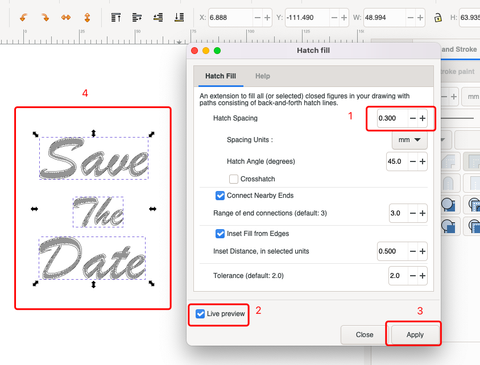
À medida que nos aproximamos dos retoques finais do seu cartão Save The Date DIY, vamos abordar a incorporação de um conteúdo textual cativante. Eleve o seu design com um texto distinto que pode ser transformado em vários efeitos de texto, seja uma linha única elegante ou um contorno preenchido com estilo.
Criar um efeito de linha única com o Texto Hershey:
-
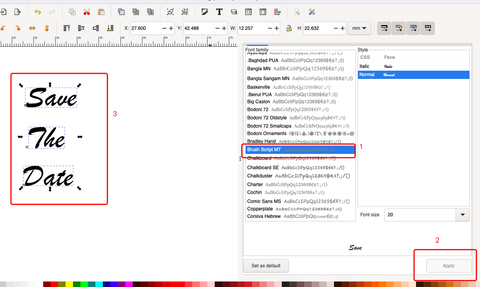
Introdução de texto: comece por introduzir o texto pretendido na tela.
-
Seleção: realce o texto que acabou de introduzir.
-
Opção Texto Hershey: abra a função Texto Hershey para desbloquear várias possibilidades para os efeitos do seu texto.
Dica profissional: experimente diferentes tipos de letra, tamanhos e estilos na opção Texto Hershey para obter o efeito de linha única pretendido para o seu texto.






Passo 4: Dê vida ao seu design com o iDraw Pen Plotter
Chegou o grande final! Vamos utilizar o iDraw Pen Plotter para dar vida ao seu cartão Save The Date meticulosamente elaborado. Como estamos a utilizar canetas de cores diferentes, vamos tirar partido da funcionalidade de camadas para obter desenhos distintos.
-
Segmentação por cores: Separe os seus materiais com base nas cores para simplificar o processo de desenho. Identifique os diferentes elementos que serão desenhados com canetas de tonalidades específicas.
-
Organização das camadas: Com precisão, selecione cada material correspondente, clique com o botão direito do rato e utilize a função "Mover para a camada". Este passo garante que os materiais de cores diferentes ficam nas camadas que lhes correspondem.
Dica profissional: Organizar cuidadosamente as camadas torna o processo de desenho mais fluido, permitindo que o iDraw Pen Plotter execute cada cor com precisão.


Passo 5: Desenho sequencial com canetas de diferentes cores
A grandiosidade do seu cartão Save The Date revela-se à medida que passamos de uma cor para outra. Depois de concluir o desenho com a caneta preta, passe suavemente para a caneta vermelha para continuar a viagem artística.
-
Desenho com a caneta preta: Comece o processo de desenho com a caneta preta, seguindo as camadas e o design que organizou meticulosamente.
-
Troca de caneta: Assim que terminar o trabalho com a caneta preta, mude suavemente para a caneta vermelha. Garanta precisão no alinhamento com o design existente, mantendo a continuidade harmoniosa.
Dica profissional: Dedique o tempo necessário à troca de caneta para garantir uma continuação perfeita do seu trabalho artístico.
-
Efeito final: O resultado é um cartão Save The Date visualmente deslumbrante, com uma combinação harmoniosa de cores, em que cada caneta acrescenta o seu toque único ao design geral.


Resumo: Crie o seu cartão Save The Date único com o iDraw Pen Plotter
Embarque numa viagem criativa com o nosso guia DIY, onde exploramos a arte de criar cartões de casamento A6 Save The Date utilizando folhas A4 e o iDraw Pen Plotter. Desde a criação dos materiais do tema até à organização das camadas, cada passo é detalhado para o ajudar a criar obras-primas personalizadas. O guia celebra a união entre criatividade e tecnologia, garantindo que os seus cartões Save The Date se destacam com cores vibrantes e designs únicos. Crie uma experiência inesquecível para os seus destinatários com este tutorial passo a passo, concebido para tornar o seu dia especial ainda mais memorável.