

Este artigo foi contribuído por @Frank Lohmann.
As impressoras de parede que imprimem imagens coloridas na parede são utilizadas cada vez mais. Gostei muito da ideia de criar uma imagem diante dos nossos convidados. Depois de procurar e encontrar sistemas adequados, rapidamente ficou claro que uma impressora desse tipo seria demasiado cara. Pintar a parede de branco antes de cada nova impressão também foi rapidamente descartado. Por isso, continuei à procura e cheguei aos plotters de caneta. Mais algumas pesquisas levaram-me aos plotters de caneta iDraw H de tamanho A1 da UUNA TEK. Gostei imediatamente do facto de haver tamanhos de A4 a A2.
Para os nossos fins, o tamanho A1 era perfeito. Encomendado através dloja oficial iDraw da UUNA TEK e entregue rapidamente, foi um início muito bom.
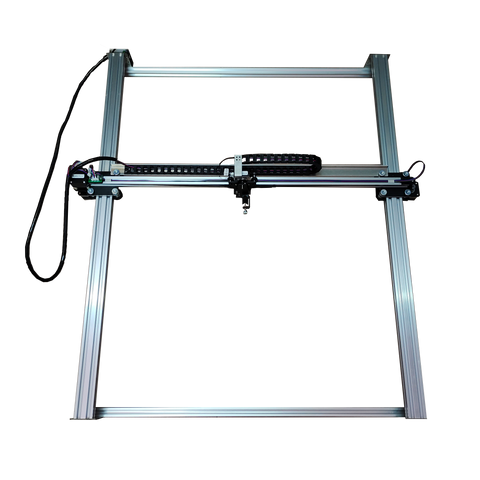
A montagem não foi um problema com a pen USB incluída, que não deixou nenhuma dúvida por esclarecer graças aos vídeos.
Os passos seguintes para instalar os controladores do idraw 2.0 no Inkscape revelaram-se igualmente fáceis. O software necessário também estava na pen USB fornecida. Assim, consegui iniciar a primeira plotagem menos de 30 minutos depois de começar a montagem. Fiquei, e continuo, encantado.
Uma vez que os plotters foram concebidos para trabalhar na horizontal, é necessário considerar antecipadamente o que é possível fazer. O iDraw H Pen Plotter tem um eixo Y pesado com 2 motores, um eixo X leve com um motor e um motor Z ainda mais leve.
Através de testes, descobrimos que o eixo Y é demasiado pesado para a impressão vertical. Só é possível pendurar o plotter na horizontal, e não na vertical, numa parede.
O elevado peso do eixo Y faz com que a cabeça do plotter desça demasiado depressa ao sair. Isto causaria rapidamente danos. O eixo X tem comprimento suficiente e desloca-se devagar o suficiente para regressar à posição inicial depois de concluído o processo de plotagem. Desta forma, não são causados danos.
O suporte da caneta deve estar virado para baixo num ângulo de 30 graus. Esta é a única forma de fornecer tinta à caneta de modo ideal, sem que esta fique seca. Sem inclinação, não conseguem chegar cores suficientes à ponta.
O plotter tem de estar firmemente fixado a uma placa lisa e instalado de forma estável na parede. Os atuadores geram muito movimento durante a plotagem.
Como o nosso plotter está num espaço público e acessível aos clientes, comprámos um computador portátil barato, de 250 €, com Windows. Executa apenas o Inkscape e tem o mesmo acesso à Internet. Isto permite-nos reduzir os riscos de segurança relacionados com vírus e com o acesso dos clientes. Uma proteção adicional por palavra-passe bloqueia o computador portátil. Carregamos os dados através de uma pen USB.
Software sobre a configuração de um plotter vertical
Trabalhamos com o Inkscape e o DrawbotV3 para vetorizar imagens e adaptá-las ao plotter.
Em particular, o Drawbotv3 oferece possibilidades de codificar um ficheiro com várias cores. Posteriormente, o software guarda cada cor individualmente, que pode ser chamada gradualmente no Inkscape para criar desenhos multicoloridos. Decidimos rodar 90 graus as imagens ou ficheiros SVG importados e definir o documento com orientação vertical. O nosso plotter está instalado no restaurante e os clientes devem acompanhar a criação de um ficheiro durante toda a sua visita ao restaurante. Mais informações sobre isto a partir do passo 5.
Como desenhar na vertical com o plotter de caneta iDraw H
Passo 1 - Encontre um painel adequado
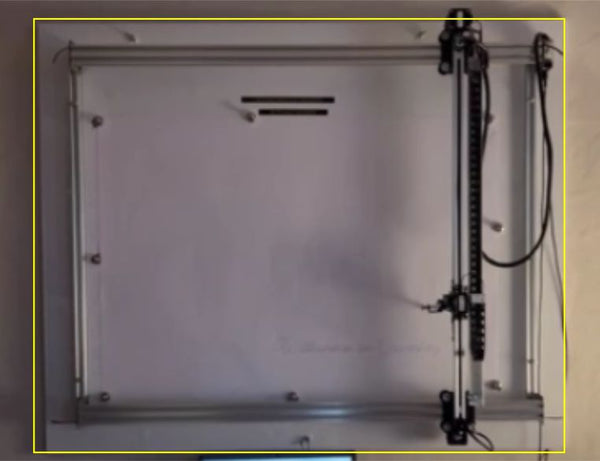
Como base para a instalação numa parede, utilizamos um painel de madeira revestido, liso e com 25 mm de espessura.
O tamanho depende do seu plotter. Meça o seu plotter (largura e altura) e compre uma placa de madeira 2–4 polegadas maior. Para o nosso plotter A1, com as dimensões de 37,4 x 34,45 x 6,1 polegadas, comprámos uma placa de 43 x 38 polegadas.
Passo 2 - Monte o plotter de caneta no painel
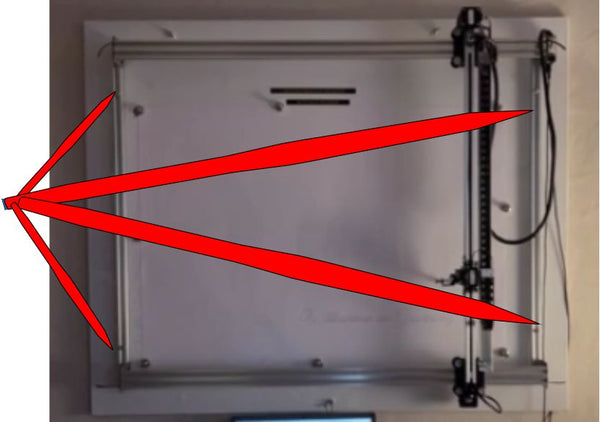
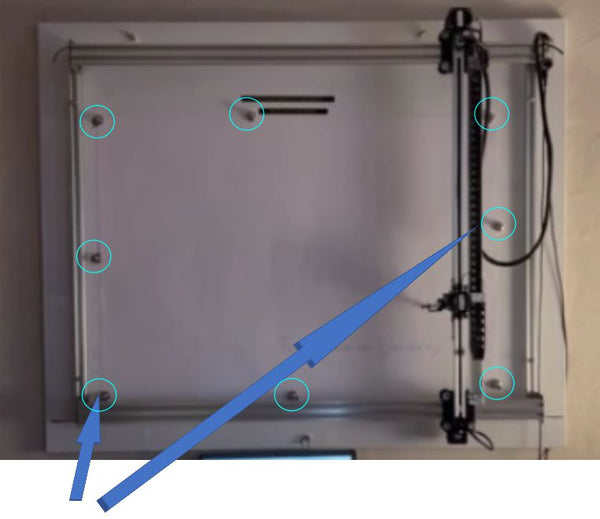
Nas calhas-guia direita e esquerda do seu plotter (as calhas que ligam as duas calhas do eixo Y), faça 4 furos a uma distância de 8 cm das extremidades. Diâmetro: 6 mm.
Coloque o plotter montado sobre a placa de madeira e faça furos através dos 4 orifícios das calhas-guia, de modo a encaixarem precisamente na placa de madeira. (Atenção: o controlador deve ficar no canto superior direito. Por exemplo, o ponto inicial do plotter no canto inferior direito corresponde às definições do Inkscape.
Em seguida, fixe firmemente o plotter à placa de madeira com 4 parafusos (5 mm) e porcas adequadas.
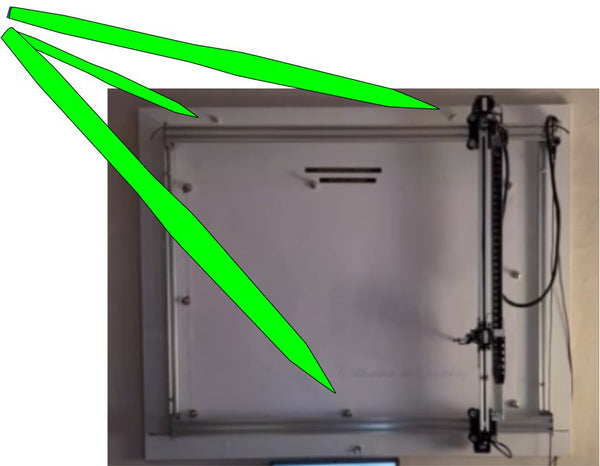
Agora precisamos de 3 furos de 8 mm no painel de madeira, através dos quais podemos fixar firmemente o painel à parede. Faça 2 furos na parte superior e 1 furo na parte inferior (8 mm). Na parte superior, a uma distância de 6 polegadas da extremidade; o furo inferior deve ficar centrado na placa. Fixe agora o plotter à parede com parafusos adequados.
Passo 3 - Ligue o seu plotter a dispositivos que executem o Inkscape
Ligue agora o seu plotter ao computador portátil mencionado ou a uma fonte à sua escolha que execute o Inkscape, através de um cabo USB.
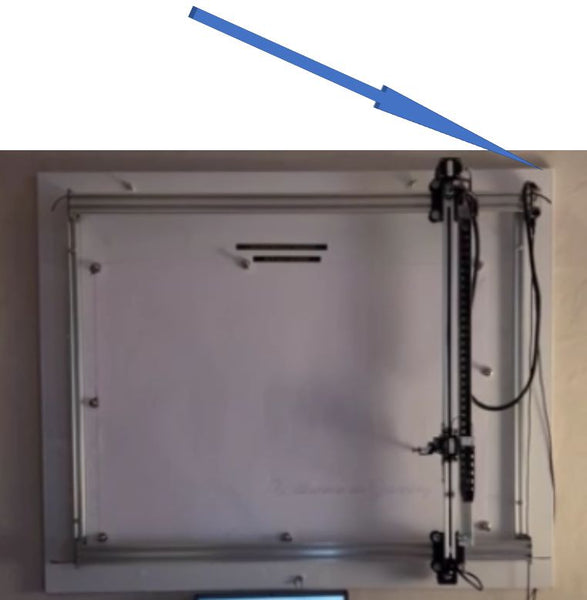
Após um teste inicial, use uma caneta para marcar a posição exata da folha onde pretende desenhar. Agora pode colar discos metálicos magnéticos autoadesivos à placa de madeira. Fixe o papel com ímanes Tark. Desta forma, a lâmina fica muito bem fixada na vertical.
Passo 4 - Definições do Inkscape
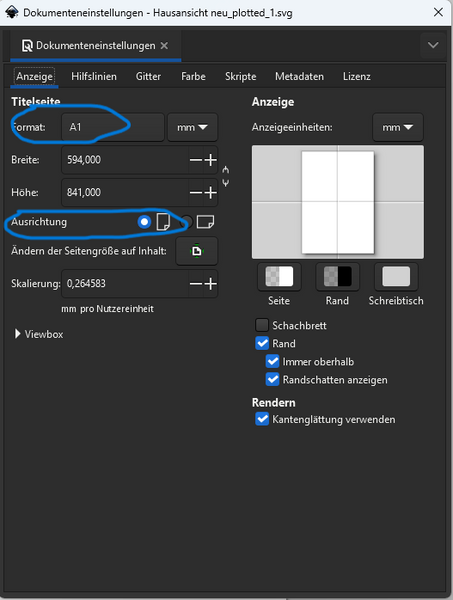
Abra o Inkscape e defina o tamanho do seu plotter nas propriedades do documento. No nosso caso, A1. Para nós, a orientação deve ser vertical, tal como a imagem.
Passo 5 - Importar um ficheiro que pretende escrever ou desenhar
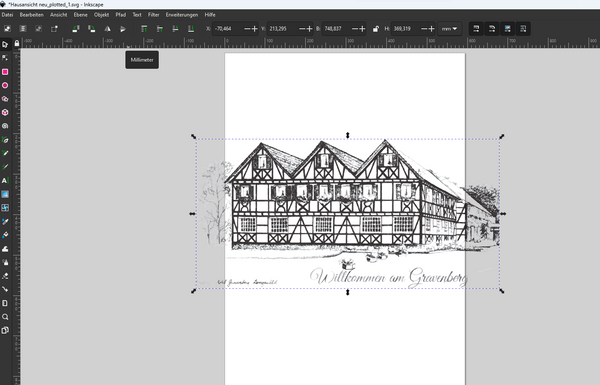
Importe uma imagem adequada e edite-a criando caminhos ou carregando um ficheiro SVG. Na Internet, podem encontrar-se descrições detalhadas sobre como criar ou importar.
Também gosto de trabalhar com o DrawbotV3 para editar imagens. Existe igualmente uma versão gratuita na Internet, muito adequada para começar.
Defina o tamanho pretendido no Inkscape. Crie o texto com a função correspondente, converta o texto em caminhos e, em seguida, preencha o texto com o utilitário do iDraw “Hatch fill”.
Passo 6 - Alinhar o plotter: começa na parede no canto inferior direito
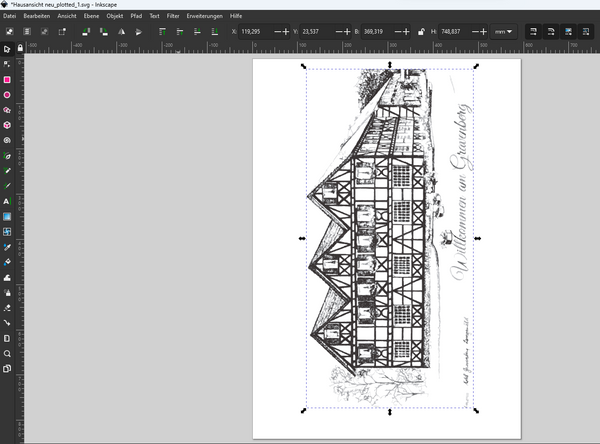
O ponto de partida no documento fica então no canto superior direito do ecrã. O plotter começa na parede no canto inferior direito, devido à fixação vertical à parede.
Rapidamente percebemos que os plotters normais não conseguem escrever com canetas ou marcadores durante tempo suficiente num plotter do nosso tamanho. Não há tinta suficiente. Isto pode ser suficiente para desenhos técnicos, para os quais os plotters foram originalmente desenvolvidos. No entanto, com imagens que criamos com software, incluindo traços e linhas intermináveis, geram-se rapidamente quilómetros de percursos de escrita para uma caneta. Até agora, as canetas esferográficas provaram ser as melhores. Atualmente, estamos a trabalhar na criação das imagens em várias cores, em várias passagens e com cores diferentes.
Já temos o plotter na parede há 3 semanas e os nossos convidados ficam felizes por ver uma “obra de arte” criada todos os dias. Definir a velocidade do traçado é uma vantagem notável dos plotters. Desta forma, podemos criar lentamente imagens diante dos olhos dos convidados em 20 minutos ou até em 8 horas.
Resumo
Em conclusão, o plotter de caneta iDraw H da UUNA TEK surge como uma solução recomendável para criar arte mural vertical, oferecendo versatilidade, facilidade de configuração e integração perfeita com ferramentas de software como o Inkscape e o DrawbotV3. A sua construção robusta, aliada a uma conceção cuidadosa para impressão vertical, garante um desempenho estável e preciso. Seguindo os passos descritos neste guia, os utilizadores podem aproveitar todo o potencial do plotter de caneta iDraw H para produzir obras de arte cativantes e multicoloridas sem esforço. Com a capacidade de transformar qualquer espaço numa tela para a expressão criativa, o plotter de caneta iDraw H destaca-se como uma escolha altamente recomendada tanto para entusiastas como para profissionais.
Mais artigos relacionados:
- Configuração do Gcode para a máquina de escrita com plotter de caneta CNC iDraw
- As 5 melhores alternativas económicas ao plotter de caneta Axidraw
- Patrocínio da UUNA TEK: iDraw em destaque no espetáculo de Makoto Inoue
- Conheça as máquinas de plotter de caneta Axidraw | UUNA TEK
- Robô de caligrafia: descubra o plotter de caneta iDraw|UUNA TEK
- Como desenhar arte digital com um plotter de caneta UUNA TEK iDraw? | UUNA TEK