

Introdução
O Prime Day é um dos maiores eventos de compras do ano, e um folheto promocional bem concebido pode aumentar significativamente o envolvimento e as vendas. Neste guia completo, mostramos-lhe como criar um um folheto de alta qualidade produzido por máquinas utilizando máquinas HS-A3, U3-A3 e iAuto. Tirando partido de gráficos vetoriais SVG e software especializado de traçado, pode alcançar precisão, eficiência e resultados profissionais. Desfrute de até 35% DE DESCONTO neste Prime Day 2025, o melhor preço do ano; não perca!

Passo 1: Preparar o design com as máquinas HS-A3 e U3-A3

Ferramentas necessárias:
Máquina HS-A3 (utilizando o Inkscape com a extensão iDraw HSE)
Máquina U3-A3 (utilizando o software UUNA TEK para U3)
Inkscape (para edição de SVG)
Processo:
Definir o tamanho do fundo
Abra o Inkscape e defina as dimensões da tela de acordo com o tamanho do seu folheto (por exemplo, A4 ou A3).
Importar gráficos vetoriais SVG
Carregue os três ficheiros SVG gerados pelas máquinas no Inkscape.
Ajustar o posicionamento
Organize os gráficos conforme pretendido para a disposição final.
Passo 2: Adicionar e preencher texto (de contorno a sólido)

Como o texto promocional é inicialmente apenas um contorno, temos de o preencher corretamente.
Passos:
1. Converter texto em traçado
Selecione o texto → Path > Object to Path.

2. Preencher o texto de contorno
Utilize a extensão iDraw Utilities > Hatch Fill no Inkscape.

Ajuste:
Tamanho da caneta (garante uma cobertura total)
Unidades (de preferência mm para maior precisão)

Passo 3: Exportar com o iDraw H SE e carregar no UUNA TEK para U3
1. Guardar como SVG com o iDraw H SE
Exporte o design final como ficheiro SVG.


2. Abrir no UUNA TEK para U3
Carregue o SVG no software da máquina U3 para o traçado.

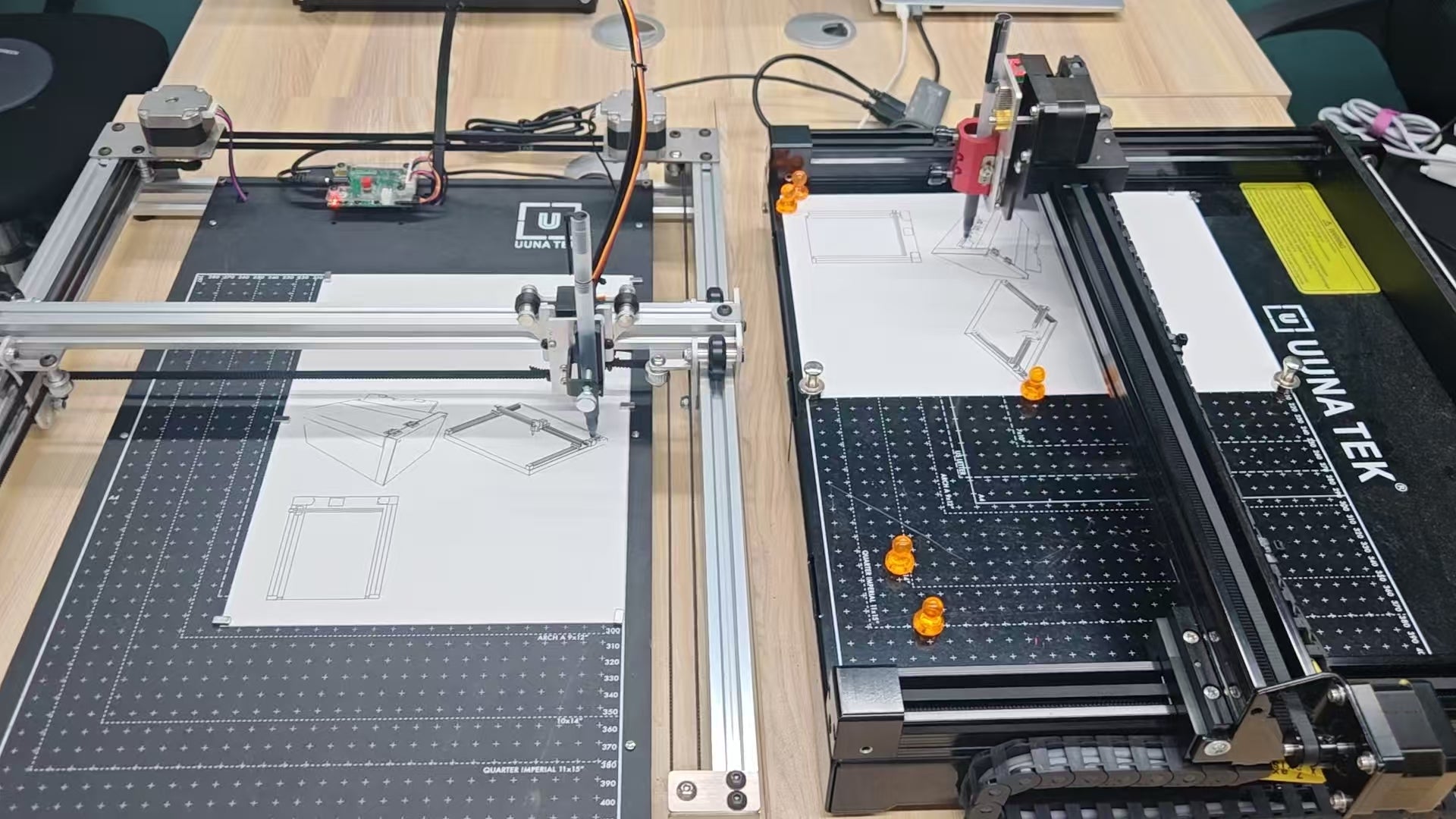
Passo 4: Adicionar texto com a máquina iAuto
1. Remover temporariamente os gráficos pré-traçados
Como os gráficos já foram traçados, elimine-os do ficheiro para evitar duplicações.

2. Posicionar o texto
Utilize o iAuto para escrever mensagens promocionais (descontos, ofertas e promoções do Prime Day).

3. Carregar e alinhar na máquina
Certifique-se da orientação correta antes de iniciar o processo de escrita.

Resultado final: um folheto deslumbrante do Prime Day!
Ao combinar HS-A3 (Inkscape), U3-A3 (UUNA TEK) e iAuto, pode criar eficientemente um folheto promocional profissional, produzido por máquinas.