

O UUNA TEK 3.0 Pen Plotter é uma máquina versátil que suporta vários softwares de controlo, incluindo o LightBurn, o UGS e o LaserGRBL. O LightBurn é uma opção popular para operações precisas e intuitivas. Este guia apresenta os passos para configurar o LightBurn para controlar o seu UUNA TEK 3.0, garantindo um desempenho ideal e um funcionamento fluido.
Guia passo a passo
1. Adicionar um dispositivo:
Configure o dispositivo no LightBurn como um dispositivo GRBL.
Configure a origem da máquina no canto traseiro esquerdo.
Ative o eixo Z para obter um melhor controlo dos ajustes de altura.


2. Adicionar comandos de macro:
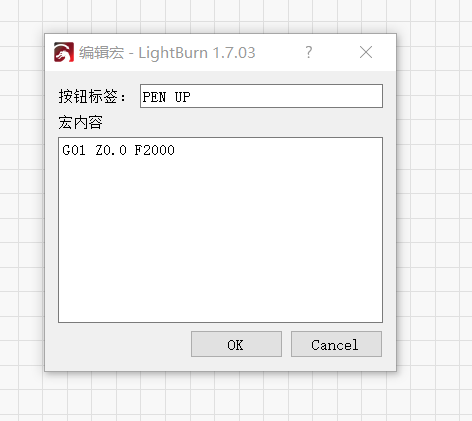
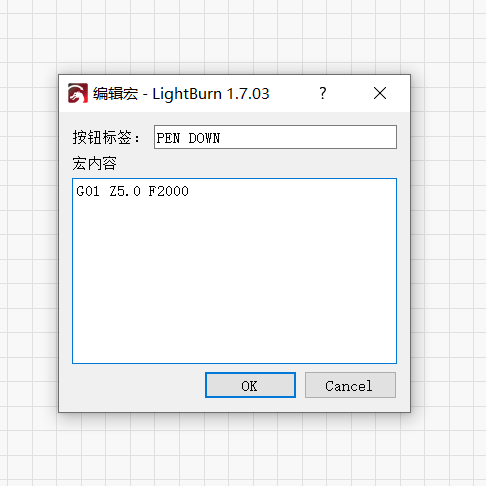
Crie dois comandos de macro, conforme mostrado na imagem de referência, para funcionarem como botões de controlo do movimento da caneta (por exemplo, baixar e levantar a caneta).

3. Definir a altura de descida do eixo Z:
Nas definições da camada, ajuste a altura de descida do eixo Z para -3.0mm.
Se existirem várias camadas, considere fundir todos os elementos numa só camada para simplificar o processo. Caso contrário, terá de configurar este parâmetro individualmente para cada camada.


4. Iniciar o funcionamento:
Depois de concluir as configurações acima, basta clicar no botão Iniciar no LightBurn para iniciar o funcionamento do plotter.
Nota adicional:
Para obter instruções detalhadas e orientação visual, consulte o vídeo oficial de instruções.
Resumo:
Ao seguir estes passos, pode configurar facilmente o LightBurn para controlar o UUNA TEK 3.0 Pen Plotter com facilidade e precisão. Quer esteja a criar desenhos complexos ou a executar tarefas automatizadas, esta configuração garante um funcionamento fluido. Se encontrar alguma dificuldade, o vídeo de instruções é um excelente recurso para o orientar durante o processo.
Diga-me se precisar de mais personalização ou detalhes!