

Este guia explica como ligar a sua máquina de escrita automática iAuto à sua rede Wi-Fi, permitindo-lhe controlar o dispositivo sem fios a partir de um PC Windows ou de um MacBook. Ao seguir estes passos, poderá configurar uma ligação estável e desfrutar da comodidade de controlar a máquina sem precisar de um cabo USB.
Dicas: A máquina com ligação sem fios apenas é compatível com Wi-Fi de 2,4 GHz
Parte 1 - Como ligar a máquina de escrita automática iAuto ao Wi-Fi
Antes de começar, certifique-se de que o computador está ligado a uma rede Wi-Fi de 2,4 GHz. Em seguida, ligue o dispositivo iAuto ao computador através de um cabo USB.


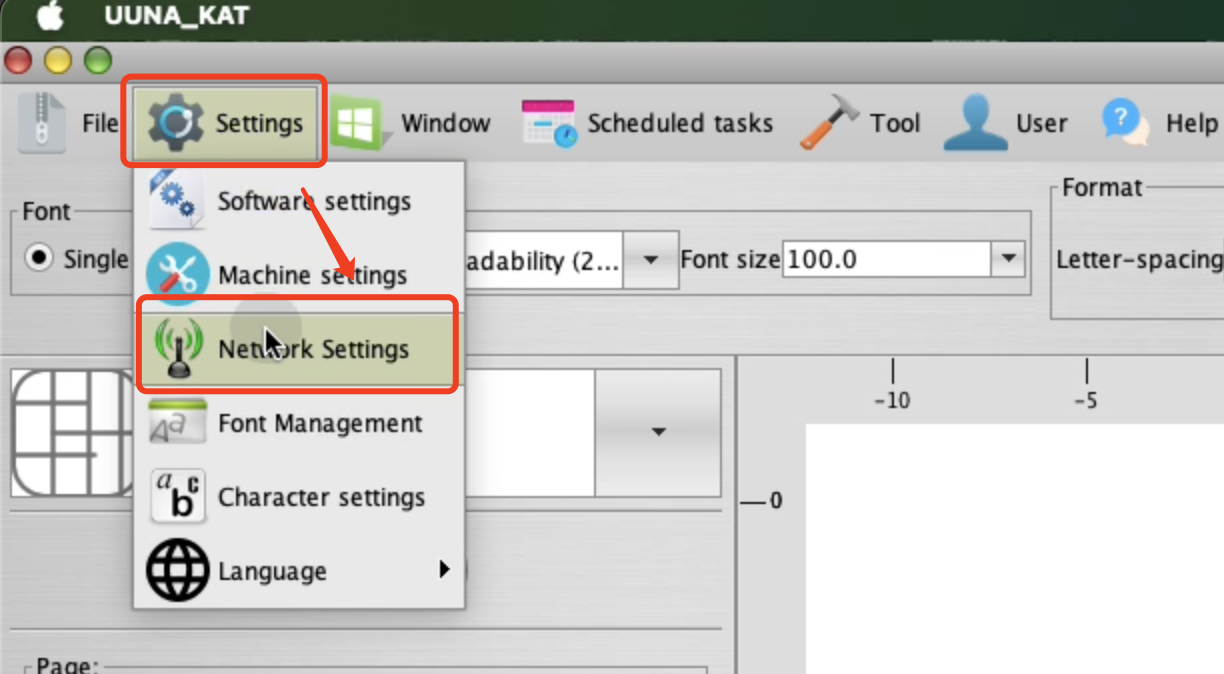
1.Abra o software e aceda a Definições > Definições de rede.

2.Na janela pop-up, verá uma mensagem a vermelho com o texto: "A máquina de escrita está ligada ao Wi-Fi; endereço IP: 192.168.144.64". Copie este endereço IP.

3.Feche a janela pop-up e volte ao ecrã principal do software.Clique no ícone de engrenagem no lado direito e selecione “Selecionar máquina”.

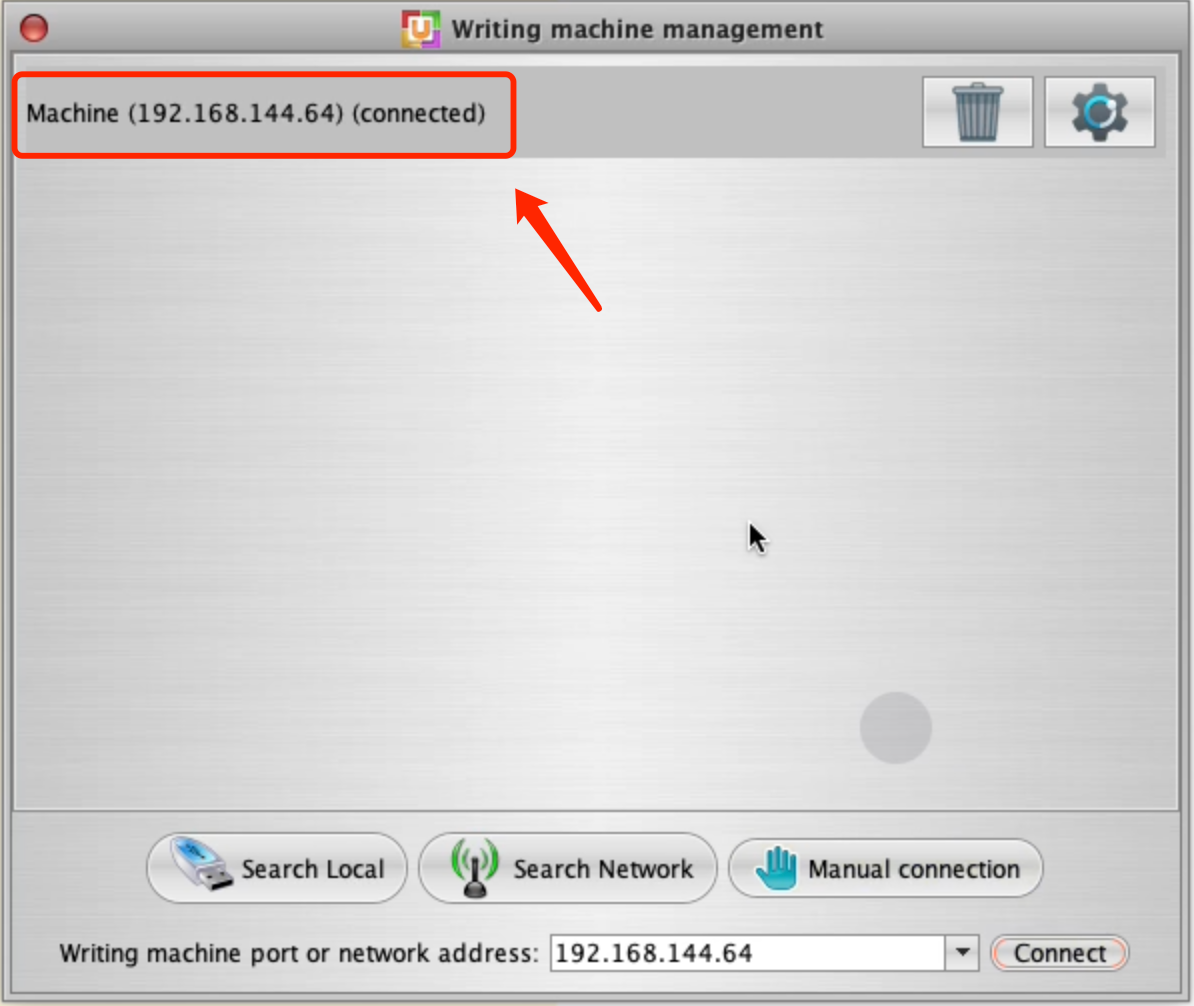
4.Na janela pop-up seguinte, clique em Ligação manual. Elimine todo o conteúdo existente na caixa de entrada e introduza o endereço IP que acabou de copiar; em seguida, clique em Ligar.


•Nota: Se não conseguir ver o botão Ligar, tente arrastar a extremidade direita da janela pop-up para o revelar.

Depois de estabelecer a ligação, poderá controlar a sua máquina iAuto através de Wi-Fi.
Parte 2 - Como controlar vários iAutos através de Wi-Fi
Se precisar de ligar vários dispositivos através de Wi-Fi, recomendamos que atribua endereços IP únicos a cada dispositivo para facilitar a identificação. Siga estes passos:
1.Ligue a máquina pretendida ao computador através de USB. Em seguida, abra o software e aceda às Definições de rede.
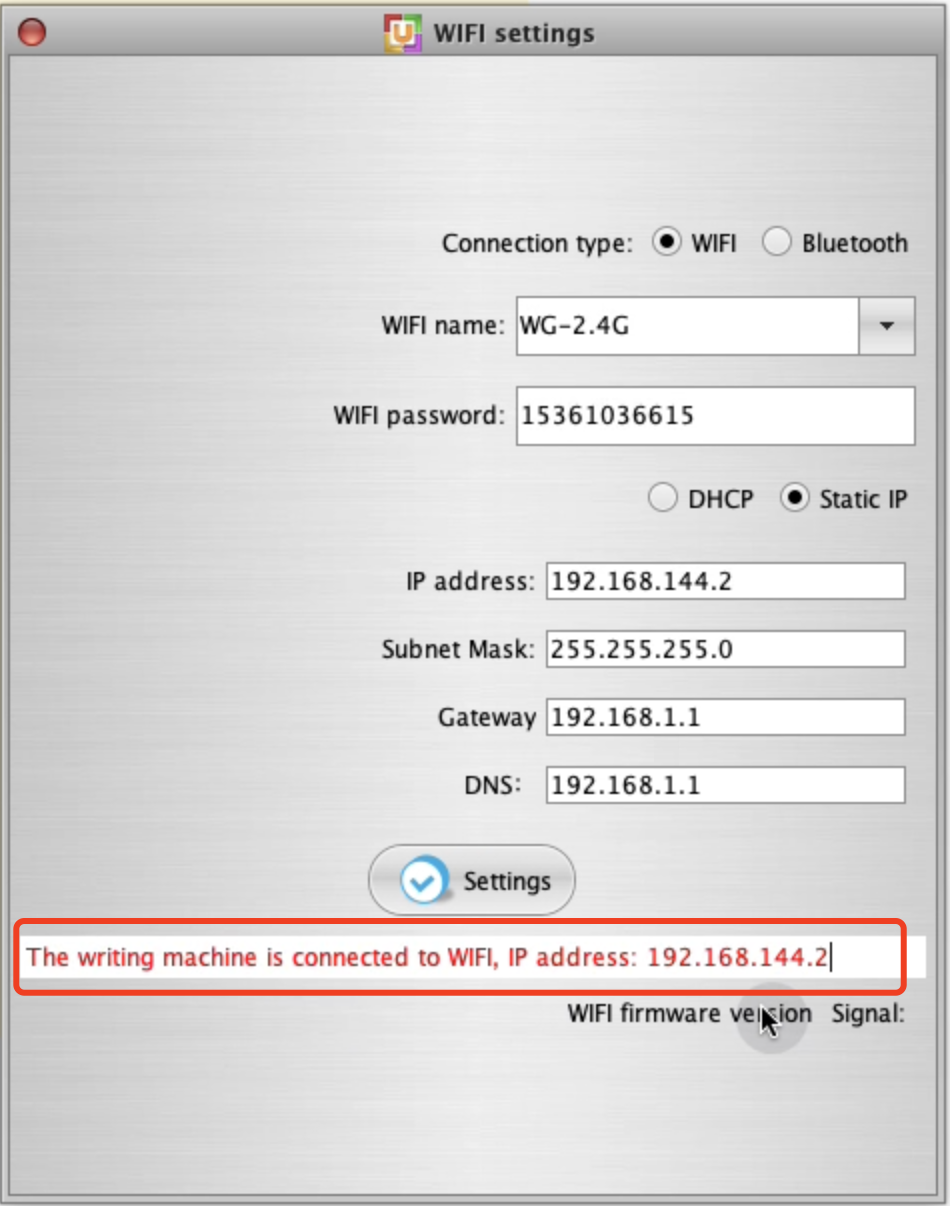
2.Defina o Tipo de ligação como Wi-Fi. No campo de introdução abaixo, introduza o nome e a palavra-passe da rede Wi-Fi atual. Certifique-se de que a rede Wi-Fi é de 2,4 GHz, uma vez que a máquina não reconhecerá uma ligação de 5 GHz.

3.Selecione IP estático e, no campo Endereço IP apresentado na janela de contexto, introduza o endereço IP que pretende atribuir ao dispositivo (por exemplo, 192.168.144.2).
○Pode alterar o último dígito (depois do ponto final) para qualquer número entre 2 e 254.

4.Defina os campos Gateway e DNS como 192.168.1.1.

5.Depois de concluir estas definições, clique em Definições. O software desligará da ligação atual e tentará ligar-se novamente à rede Wi-Fi.

6.Assim que a ligação for estabelecida, aparecerá uma notificação vermelha, a confirmar que a máquina está ligada à rede Wi-Fi com o endereço IP que acabou de atribuir.
7.Feche esta janela e abra a janela Selecionar máquina.

8.Clique em Ligação manual, introduza o endereço IP atribuído recentemente e clique em Ligar.

9.Quando o nome da porta na barra de estado da ligação na parte superior mudar para o novo endereço IP, pode confirmar que o dispositivo está agora ligado por Wi-Fi.

10.Nesta fase, pode clicar no ícone da engrenagem para alterar o nome do dispositivo, facilitando a sua identificação. Depois de o renomear, verá também o nome atualizado na janela principal da ligação.


Parte 3 - Sugestões importantes:
•Certifique-se sempre de que o computador está ligado a uma rede Wi-Fi de 2,4 GHz ao configurar uma ligação Wi-Fi para o dispositivo.
•Durante o processo de configuração, a máquina tem de estar ligada à mesma rede Wi-Fi que o computador.
•Para evitar possíveis conflitos no reconhecimento da porta série, desligue o cabo USB assim que a máquina estiver ligada através de Wi-Fi.
Resumo
Neste tutorial, explicámos como ligar a sua Máquina de escrita automática iAuto a uma rede Wi-Fi para controlo sem fios. Depois de confirmar que o computador está ligado a uma rede de 2,4 GHz, detalhámos os passos para ligar um ou vários dispositivos, incluindo a atribuição de endereços IP exclusivos para facilitar a gestão. Seguindo os passos indicados, pode controlar facilmente a sua máquina iAuto através de Wi-Fi, com sugestões para evitar problemas comuns de configuração e garantir um funcionamento sem interrupções.
Mais artigos relacionados:
1. Onde transferir o software:Software iAuto e manual do utilizador-20240121 - Google Drive (Windows e Mac)
2. Como instalar o software:[Tutoriais iAuto]Como instalar o software | UUNA TEK (Windows e Mac)
3. Como registar o software iAuto:[Tutoriais iAuto] Como registar e ligar (uunatek.com)
4. Como ativar a licença do iAuto aqui>>>
5. Como instalar a caneta com o suporte de caneta vertical>>>
6. Como criar os seus tipos de letra com o criador de tipos de letra gratuito da UUNA TEK para iAuto>>>
7. Agora pode começar a escrever aqui:Criar cartões de felicitações em série com o plotter de caneta iAuto (uunatek.com)