

O Halloween é a altura perfeita para dar asas à sua criatividade e acrescentar um toque pessoal aos seus cartões e convites. Com o plotter de caneta iDraw H SE, pode elevar os seus designs, criando ilustrações intrincadas e únicas com temática de Halloween. Quer se trate de personagens assustadoras, paisagens sinistras ou efeitos de texto personalizados, este guia irá acompanhá-lo passo a passo na conceção e no desenho dos seus cartões e convites personalizados de Halloween. Abordaremos tudo, desde a preparação dos materiais até à utilização de ferramentas de IA avançadas e software de desenho vetorial, para que os seus designs se destaquem verdadeiramente.
Índice:
Parte 1)Preparação - Software e hardware
Parte 2)Conceber cartões e convites de Halloween
Parte 3)Comece a escrever e a desenhar com os plotters de caneta iDraw H SE
Resumo
Parte 1)Preparação - Software e hardware
1. Prepare elementos gráficos para autocolantes de Halloween (ficheiros SVG)
Pode utilizar software de desenho vetorial para conceber os seus próprios elementos gráficos para autocolantes ao estilo do Halloween ou transferir alguns recursos gratuitos da Internet. Recomenda-se a utilização de websites de recursos de ficheiros SVG gratuitos para uso comercial, como o Freepik. Tenha em atenção que, ao utilizar recursos gratuitos, deve indicar a fonte do autor conforme exigido ou escolher uma versão paga para evitar problemas de direitos de autor.
2. Utilize ferramentas de IA para gerar padrões
Se optar por conceber os seus próprios padrões, pode utilizar ferramentas de geração por IA, como o Midjourney, o Stable Diffusion, o Adobe Firefly, etc., para gerar imagens que correspondam ao tema do Halloween e, em seguida, utilizar software vetorial, como o Inkscape ou o Adobe Illustrator, para as converter em ficheiros SVG.
3. Transfira aqui o software de controlo dos plotters de caneta iDraw H SE: Transferências da UUNA TEK - Software, tutoriais e atualizações! e certifique-se de que já possui o plotter de caneta iDraw H SE aqui.
Parte 2)Conceber cartões e convites de Halloween
1. Gere imagens únicas ao estilo do Halloween através de software como o ChatGPT ou o Stable Diffusion, como o estilo Beetlejuice que gerei aqui:

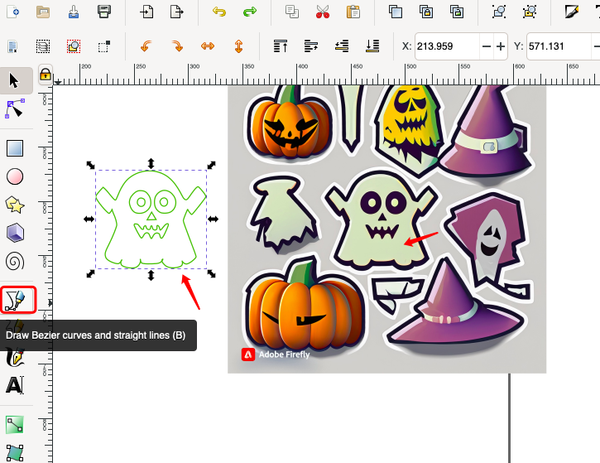
2. Importe a imagem gerada para um software de desenho vetorial (como o Inkscape) para criar um ficheiro de linhas SVG. Para padrões simples, pode utilizar diretamente a ferramenta Caneta (desenhar curvas de Bézier e linhas retas) para traçar o caminho ao longo do contorno do padrão (que será apresentado mais adiante), conforme mostrado abaixo:
Como o meu padrão é bastante complexo, utilizo a função Vetorizar bitmap em Caminho para converter automaticamente o caminho (normalmente, os parâmetros predefinidos são suficientes):

Tenha em atenção que o caminho SVG gerado se sobrepõe à imagem original. Podemos utilizar o rato para os separar:

Para facilitar a visualização, podemos ajustar o modo de visualização e alterá-lo para o modo de contorno para ver o resultado final (a fim de decidir se é necessário ajustar os parâmetros de vetorização do bitmap):

3. Utilizando o mesmo método, podemos gerar um efeito de texto adequado e criar o caminho com a ferramenta Caneta:

4. Agora, pode obter um material de convite personalizado de Halloween:


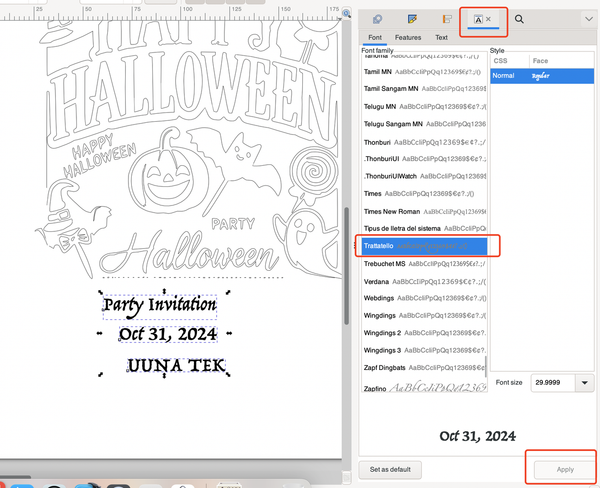

6. Por fim, gere o caminho preenchido do texto (como o texto atual apenas tem linhas de contorno, se quiser desenhar o caminho no interior do texto ou de outros elementos gráficos fechados, é necessário gerar um caminho automático para o preenchimento). Selecione a função Preenchimento hachurado em Utilitários do iDraw:


Como a espessura do pincel determina o tamanho do nosso espaçamento de hachura, primeiro simulamos no Inkscape a espessura real do pincel de acordo com a espessura correspondente da caneta, para podermos visualizar, em termos gerais, o resultado final do desenho e confirmar se é necessário ampliar ou reduzir e reorganizar o padrão de acordo com a espessura da caneta para obter o efeito adequado.


Depois, de volta à função Preenchimento hachurado, defini o espaçamento do preenchimento como ligeiramente inferior ao tamanho do pincel (0,8 mm), para que o texto pudesse ser totalmente preenchido com partes sobrepostas (claro que também pode defini-lo como ligeiramente superior para simular o efeito de tipos de letra às riscas, como 1,5 mm; pode experimentar):


Parte 3)Começar a desenhar com os plotters de caneta iDraw H SE
1. Antes de desenhar, precisamos de colocar os caminhos da mesma cor na mesma camada, para podermos utilizar a mesma caneta para desenhar a mesma cor e concluí-la de uma só vez. Temos aqui duas canetas, preta e laranja. Primeiro, selecione todos os caminhos laranja (pode arrastar para selecionar ou manter premida a tecla Shift e clicar com o rato para fazer várias seleções) e selecione Agrupar clicando com o botão direito do rato para os combinar num novo grupo, o que facilita o processo de criação de camadas seguinte:

2. Crie duas camadas novas, preta e laranja, e atribua os padrões correspondentes às duas camadas (mova-os para a camada; as outras imagens, textos e camadas redundantes podem ser eliminados mais tarde):

Quando selecionar o caminho preto, a camada preta correspondente acende-se, indicando que a atribuição foi bem-sucedida:

3. Por fim, pode começar a desenhar. Quando quiser desenhar um caminho preto, clique no pequeno olho à frente da camada laranja para ocultar primeiro o contorno laranja:

Em seguida, pode desenhar a parte preta através do iDraw HSE Control:

Depois de terminar o desenho, mude para a caneta cor de laranja (certifique-se de que mantém a origem da máquina consistente), oculte a camada preta, abra a camada laranja e, em seguida, desenhe o contorno exterior, conforme apresentado:

O efeito final é o seguinte:

Resumo:
Neste tutorial, explorámos como personalizar cartões e convites de Halloween utilizando o plotter de caneta iDraw H SE. Ao combinar designs gerados por IA com software vetorial, criámos imagens detalhadas com tema de Halloween e efeitos de texto. Demonstrámos como converter estes designs em ficheiros de linhas SVG, ajustar os caminhos para obter precisão e utilizar a função Hatch Fill para aperfeiçoar os desenhos. Com técnicas simples de camadas e alguns ajustes cuidadosos, pode dar vida às suas criações assustadoras. Agora está pronto para produzir convites de Halloween impressionantes e personalizados que vão cativar os seus convidados!