
![3.[iAuto Tutorials]How to Bulk Write Envelopes with iAuto Automatic Handwriting Machine](http://br.uunatek.com/cdn/shop/articles/21_8d02b61c-b8d3-4240-abb7-70a63de13dce.jpg?v=1752396205&width=1100)
Embarque numa jornada de personalização simplificada de envelopes com o plotter de caneta UUNA TEK® iAuto. Este guia abrangente orienta-o através da composição precisa, do aperfeiçoamento do esquema e da produção eficiente em lotes, garantindo que os seus envelopes apresentam uma combinação perfeita de criatividade e automatização. Eleve o nível dos seus envelopes e dê vida aos seus designs únicos sem esforço.
Parte 1 — Preparação para a escrita em envelopes:
Certifique-se de que adquire envelopes com uma aba de bordo largo para garantir a compatibilidade ideal com o plotter de caneta UUNA TEK® iAuto. Este design permite que as rodas de pressão do papel do robô de escrita pressionem eficazmente a borda do envelope durante o processo de escrita.
Tenha em conta a aba do envelope ao calcular o tamanho da tela a utilizar. Este passo garante que a máquina reconhece corretamente o tamanho real do envelope, melhorando a precisão da composição.
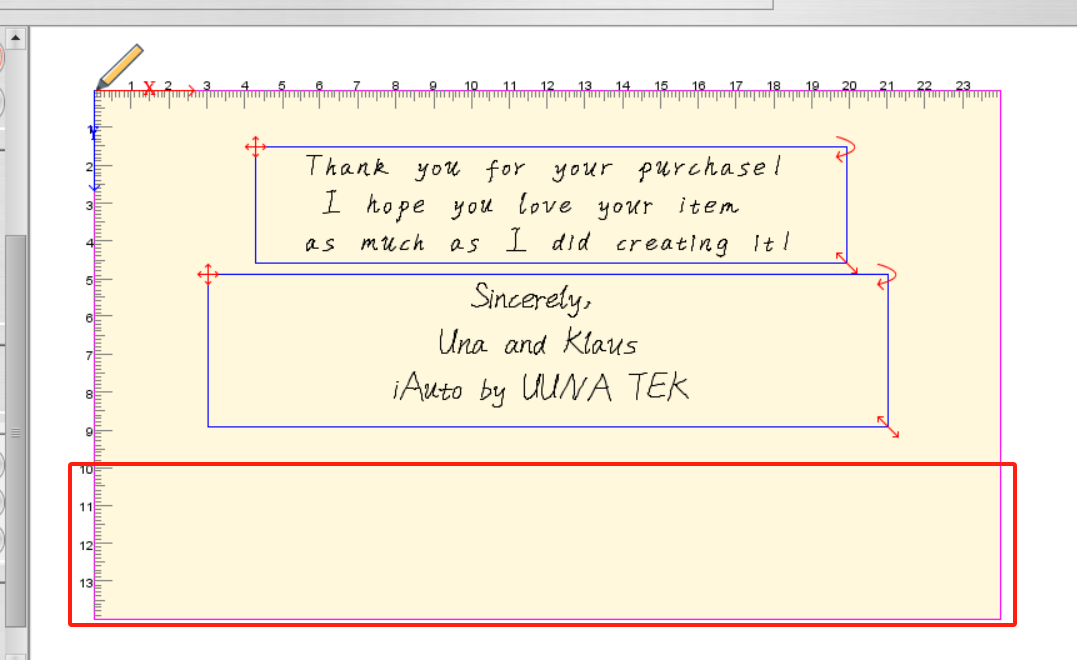
Note que a aba do envelope normalmente permanece em branco durante a composição; não adicione texto a esta área.
Antes de inserir os envelopes na ranhura de papel, desdobre e alise as abas. Este passo crucial evita encravamentos de papel e garante que as rodas de pressão do papel têm espaço suficiente para pressionar o envelope durante a escrita.
Aplique estas precauções a outros materiais, como cartões de felicitações ou papel. Deixe um espaço em branco recomendado de 15–20 mm à volta do papel, para permitir espaço suficiente para as rodas de pressão do papel durante o processo de escrita.
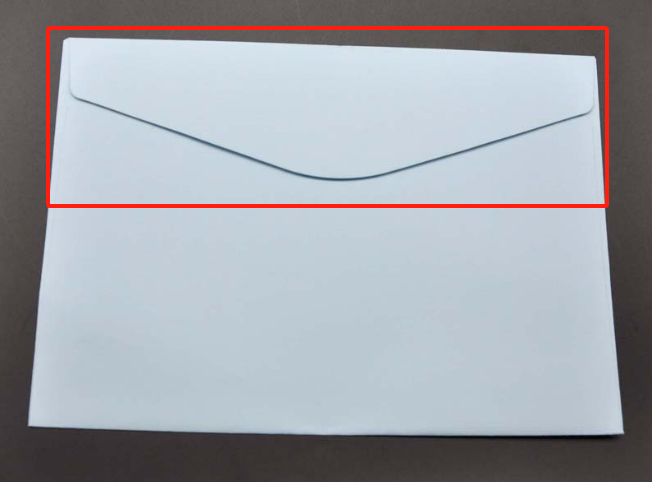
Tenha em atenção que os envelopes com abas largas são altamente adequados para este processo, conforme indicado abaixo:
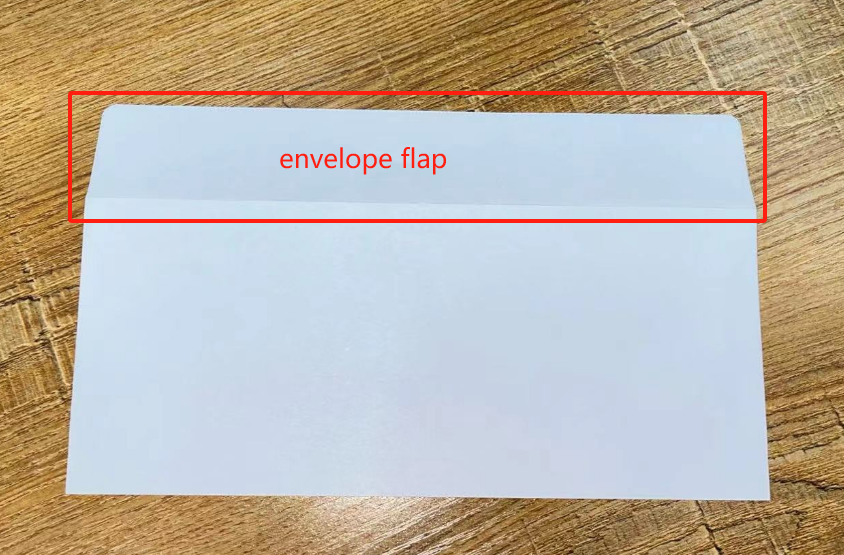
Evite utilizar envelopes com abas com menos de 20 mm de altura ou com abas triangulares. Esta recomendação garante um desempenho ideal e evita potenciais problemas durante o processo automatizado de escrita com o plotter de caneta UUNA TEK® iAuto.
Parte 2 — Preparação do conteúdo dos envelopes:
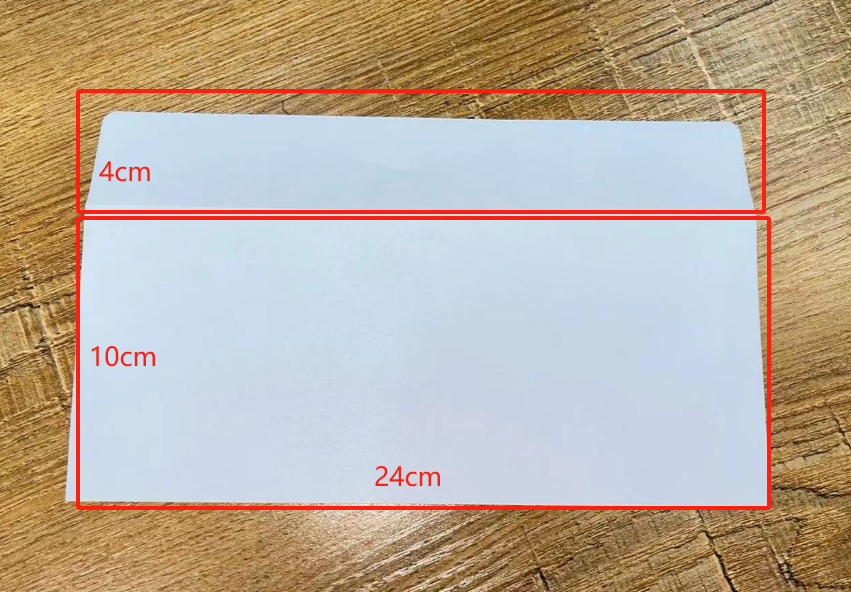
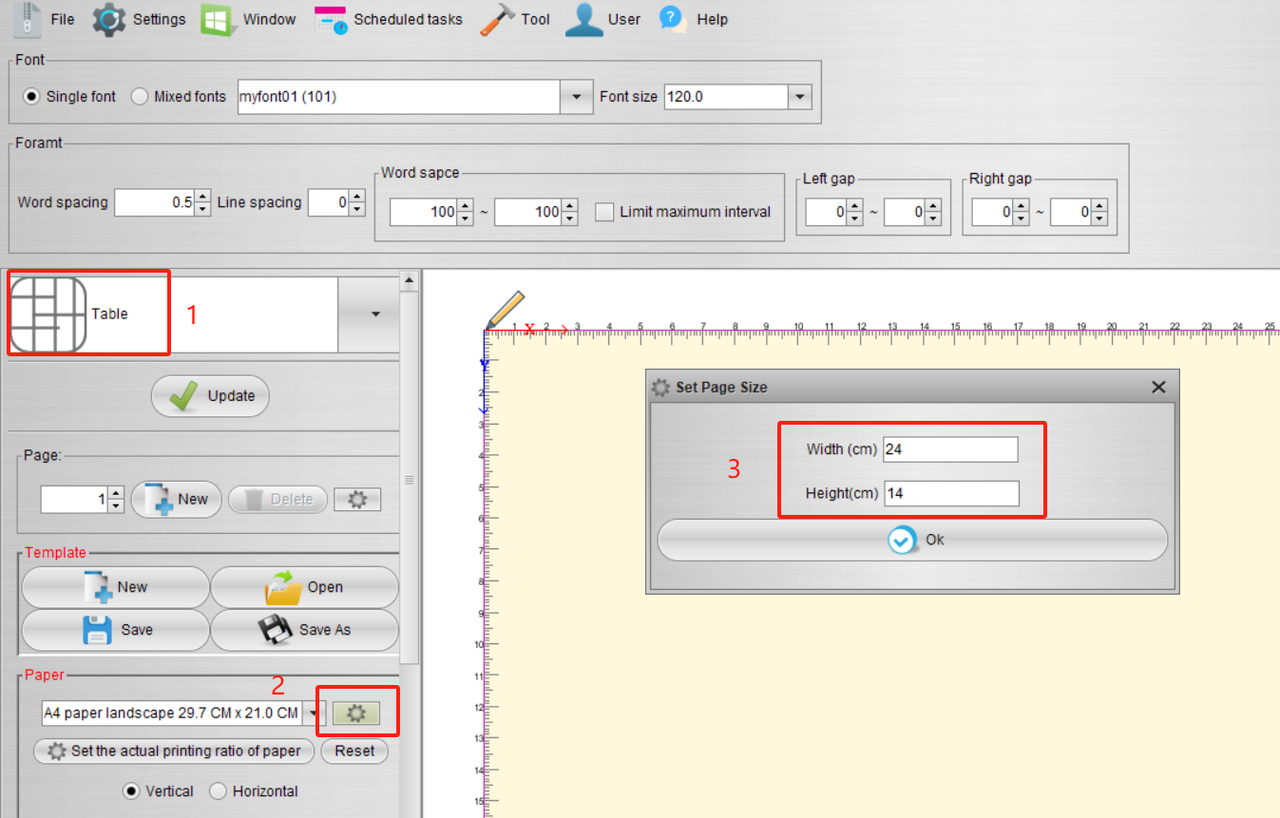
Inicie o software e navegue até à função Tabela. Ajuste o tamanho da tela para corresponder às dimensões do envelope. Tendo em conta as especificações anteriores — um envelope de 20*10 cm (excluindo a aba desdobrada), com uma altura de aba de 4 cm – defina o tamanho da tela como 24*14 cm. Este passo garante a representação e o alinhamento precisos do seu conteúdo no espaço designado do envelope.
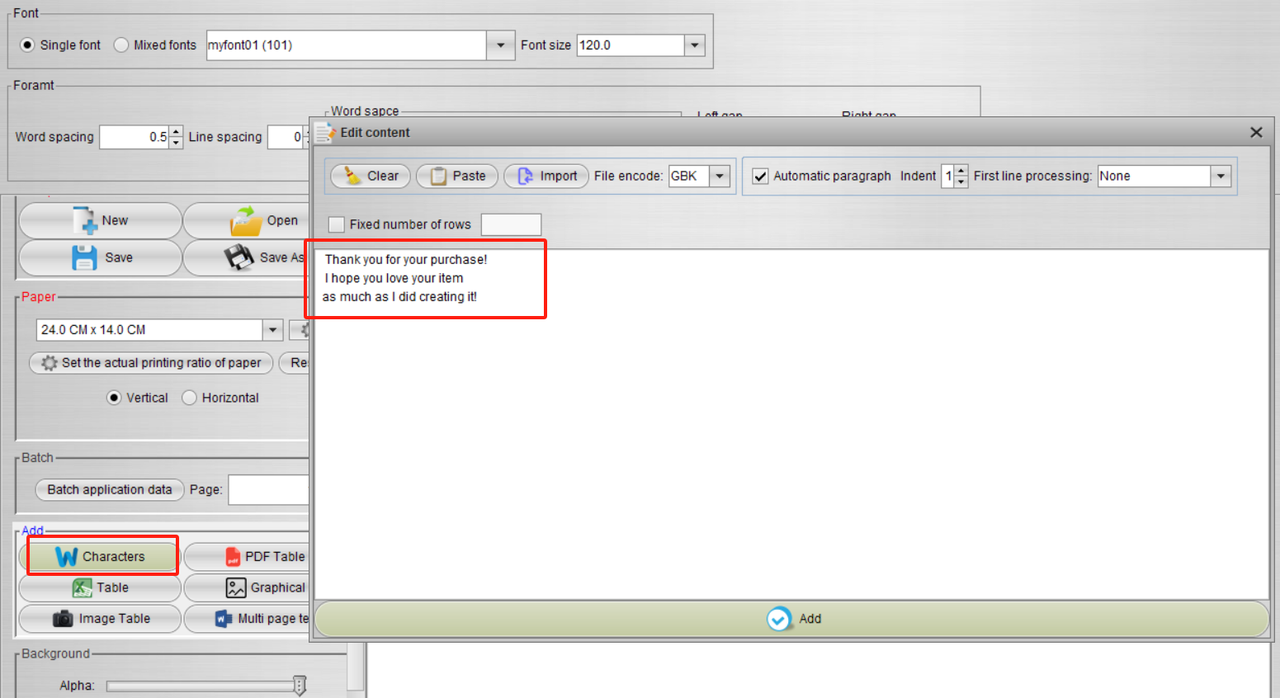
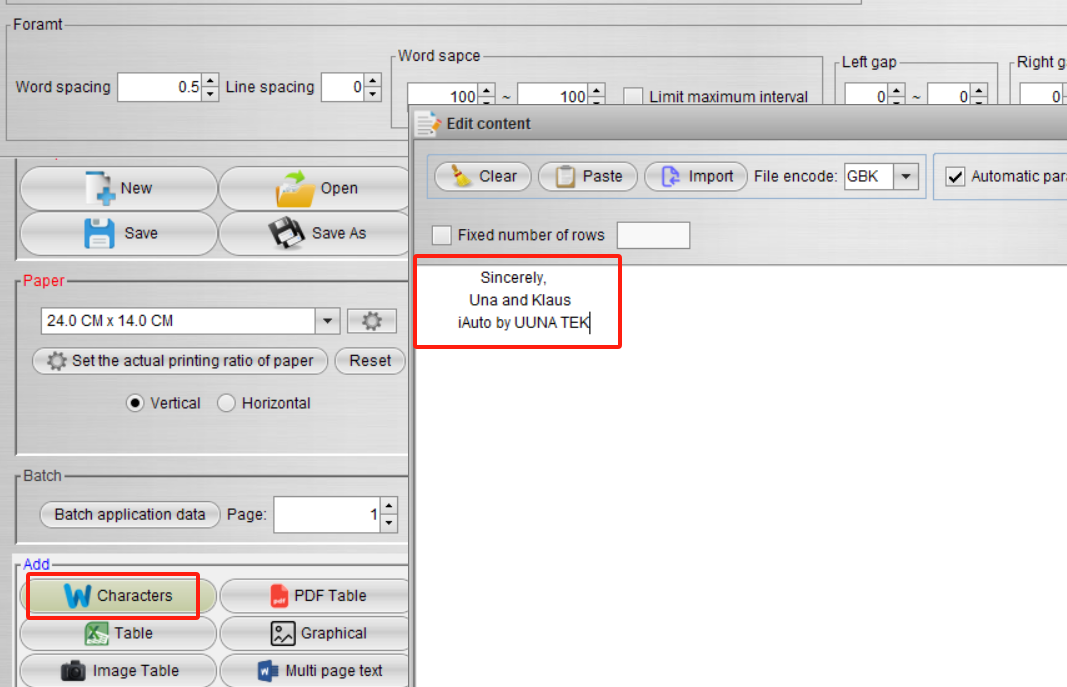
Insira o conteúdo de texto previamente preparado na tela utilizando a função Caracteres. Este passo simples agiliza o processo de introdução do texto no espaço designado, aumentando a eficiência e a precisão do design do seu envelope com o UUNA TEK® iAuto Pen Plotter.
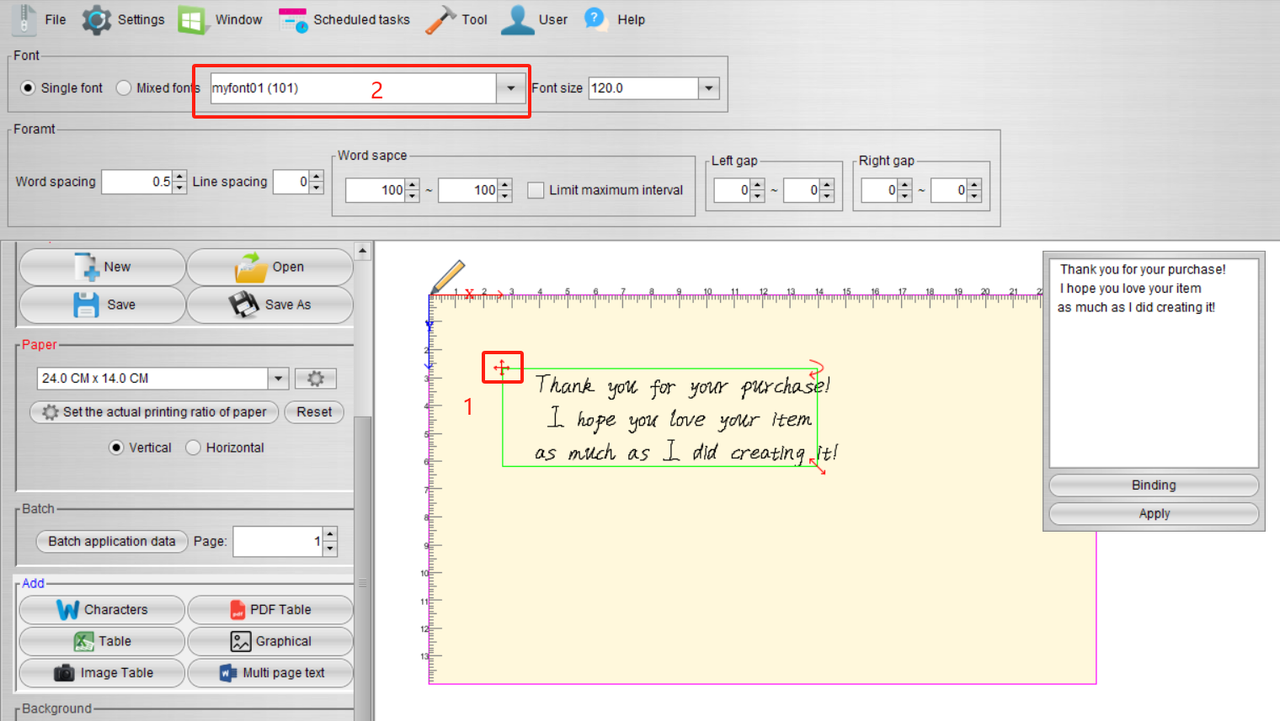
Clique no cursor em forma de cruz situado no canto superior esquerdo do texto para selecionar todo o texto. Em seguida, aceda às opções de tipo de letra para alternar facilmente entre vários estilos. Esta funcionalidade permite personalizar e experimentar diferentes tipos de letra, acrescentando um toque de criatividade ao conteúdo do seu envelope com o UUNA TEK® iAuto Pen Plotter.
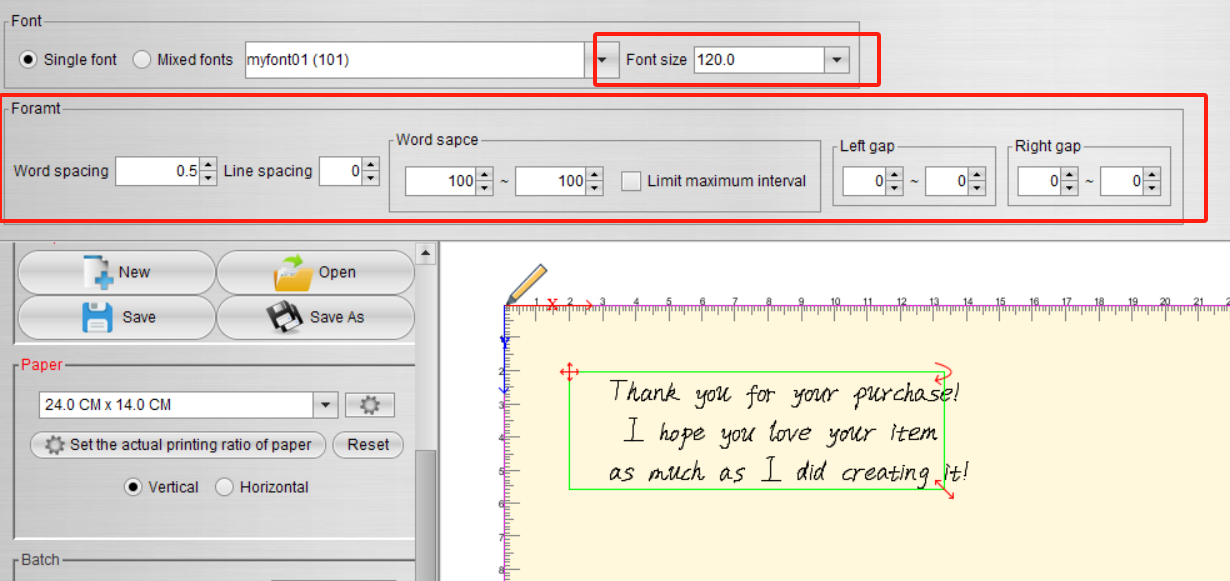
Além disso, pode aperfeiçoar a disposição do envelope utilizando as seguintes funções:
- Tamanho do tipo de letra: Altere o tamanho do texto conforme necessário. Se parecer demasiado pequeno, introduza à vontade qualquer valor para ajustar o tamanho de forma personalizada.
- Espaçamento entre palavras: Ajuste minuciosamente o espaço entre letras individuais para obter o efeito visual pretendido.
- Espaçamento entre linhas: Ajuste o espaçamento entre linhas para melhorar a disposição geral.
- Espaço entre palavras: Regule o espaço entre as palavras. O sistema gera intervalos aleatórios dentro de valores máximos e mínimos predefinidos, simulando a aleatoriedade natural associada à caligrafia.
- Margem esquerda, margem direita: Ajuste o tamanho das margens entre os limites esquerdo e direito e as palavras. À semelhança do espaçamento entre palavras, estes intervalos são gerados aleatoriamente dentro de valores máximos e mínimos especificados, reproduzindo a variabilidade orgânica da caligrafia natural. Em conjunto, estas funções permitem personalizar e aperfeiçoar a estética dos seus envelopes com o UUNA TEK® iAuto Pen Plotter.
Nas opções à esquerda, cada clique no botão "atualizar" faz com que o software ajuste automática e aleatoriamente o espaçamento entre palavras com base nas definições especificadas. Além disso, o software muda de tipo de letra de forma harmoniosa, de acordo com o estilo de tipo de letra personalizado, conferindo um toque realista ao resultado final. Esta funcionalidade de atualização dinâmica aumenta a autenticidade do conteúdo gerado, garantindo um efeito mais realista e visualmente apelativo com o UUNA TEK® iAuto Pen Plotter.
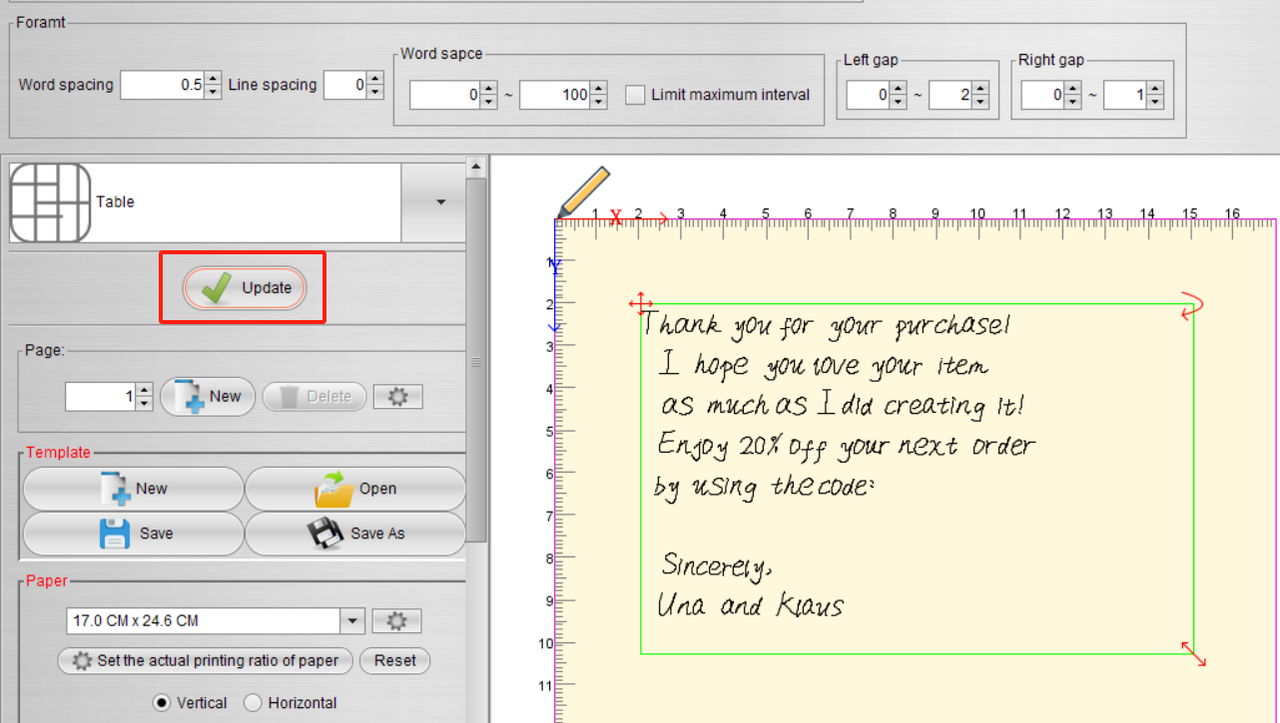
Do mesmo modo, pode modificar rapidamente o texto e aperfeiçoar o esquema de forma semelhante ao Microsoft Word. Esta interface intuitiva permite ajustes fáceis e familiares, simplificando o processo de aperfeiçoamento do esquema do seu conteúdo com o UUNA TEK® iAuto Pen Plotter.
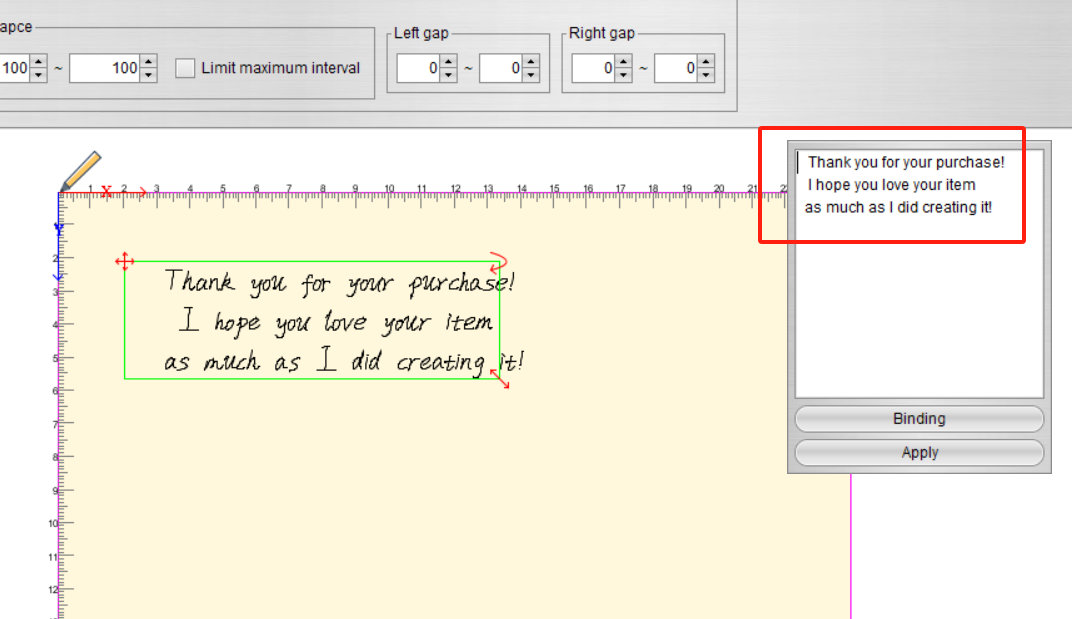
Além disso, implementámos algoritmos para ajustar aleatoriamente os ângulos do texto. Se considerar que o efeito gerado não é satisfatório, experimente ajustar o intervalo de ajuste automático. Este parâmetro pode ser ajustado comodamente nesta secção, proporcionando-lhe flexibilidade para aperfeiçoar e otimizar o aspeto visual do texto com o UUNA TEK® iAuto Pen Plotter.
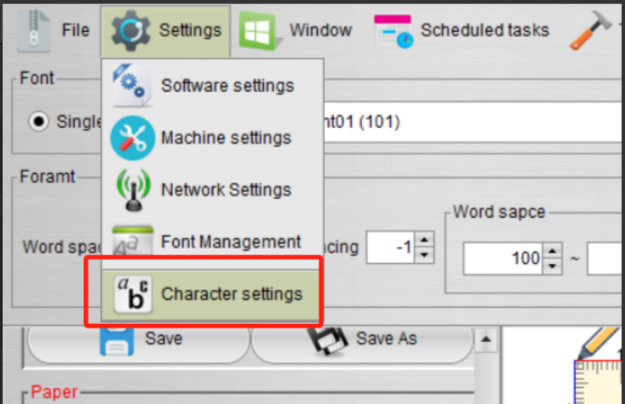
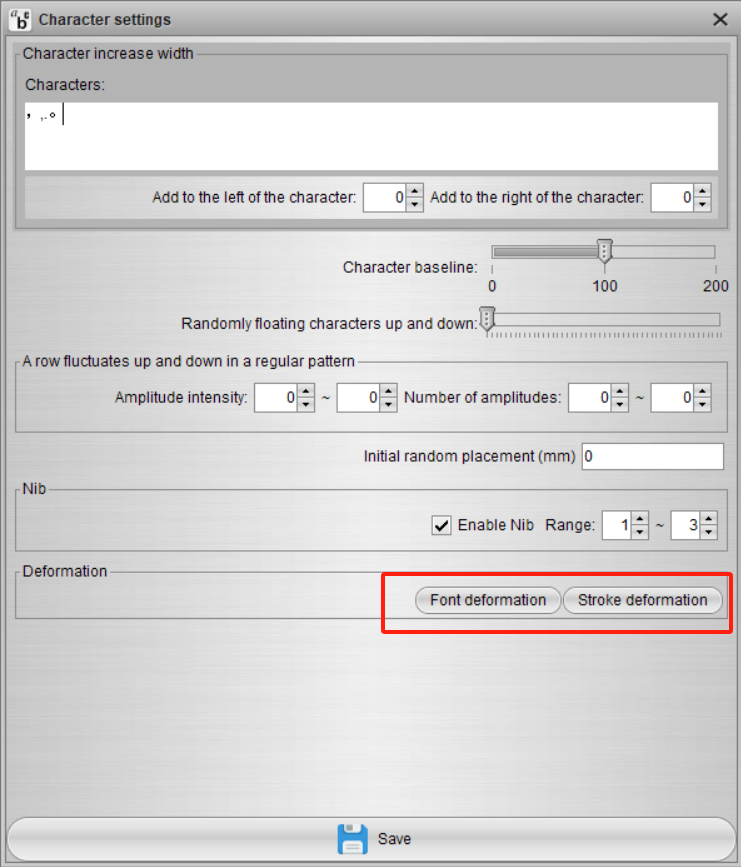
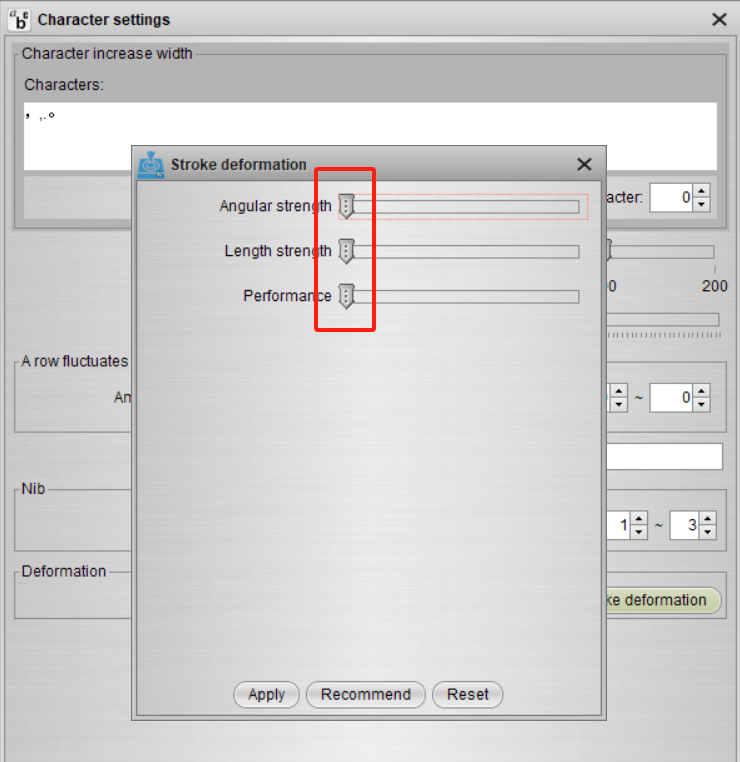
Para obter os melhores resultados, recomenda-se definir os parâmetros em Deformação do traço com os valores mínimos. Este ajuste garante precisão e reduz quaisquer distorções indesejadas, contribuindo para um resultado mais limpo e refinado ao utilizar o UUNA TEK® iAuto Pen Plotter.
Certifique-se de que o tamanho do texto em Deformação do tipo de letra está definido como 100%, sem redimensionamento, para obter um aspeto consistente e inalterado. Este ajuste mantém o tamanho pretendido e a integridade visual do texto, melhorando a qualidade geral do resultado com o UUNA TEK® iAuto Pen Plotter.
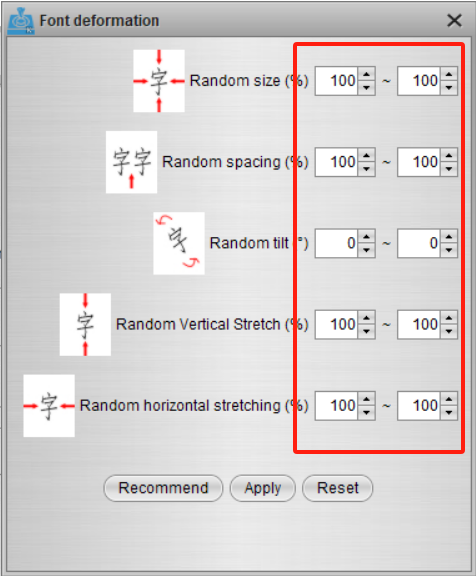
Seguindo os passos acima mencionados, pode incorporar facilmente vários parágrafos de texto para uma composição tipográfica abrangente. O processo intuitivo permite-lhe organizar e conceber o seu conteúdo sem esforço com o UUNA TEK® iAuto Pen Plotter, proporcionando flexibilidade e eficiência na criação de esquemas diversificados e apelativos.
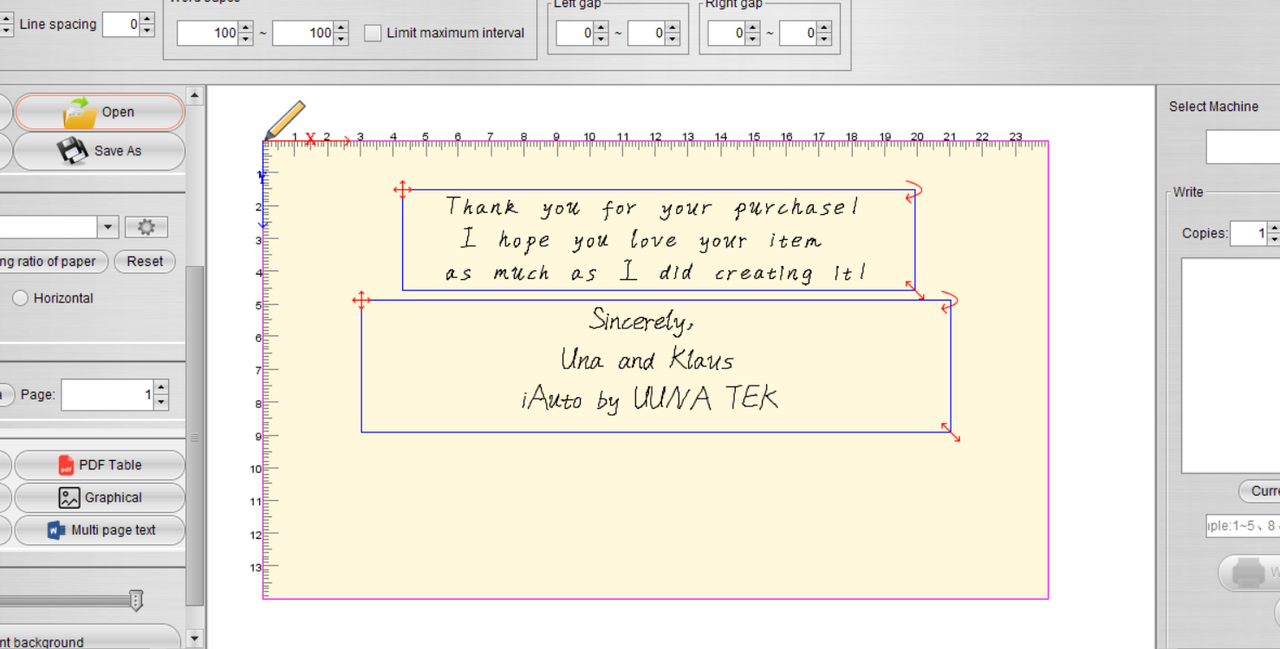
Eis o esquema final após a implementação dos passos descritos:
Tenha em atenção que a secção da aba, destacada na caixa vermelha abaixo, deve ficar em branco e não ser incluída no processo de composição tipográfica:
Parte 3 - Iniciar a produção em lote:
Agora, vamos avançar para a produção em lote dos envelopes. Siga estes passos:
-
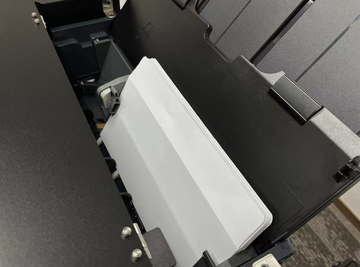
Coloque o envelope virado para baixo na ranhura de alimentação de papel. É essencial notar que o ponto de início efetivo da escrita se encontra no canto inferior direito da máquina.
-
Ajuste a posição do fecho para corresponder à largura do envelope. Isto garante o alinhamento correto e um processamento fluido durante a fase de produção em lote com o plotter de caneta iAuto da UUNA TEK®.
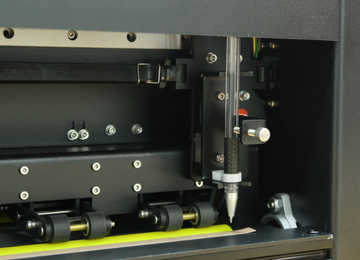
Instalar a caneta:
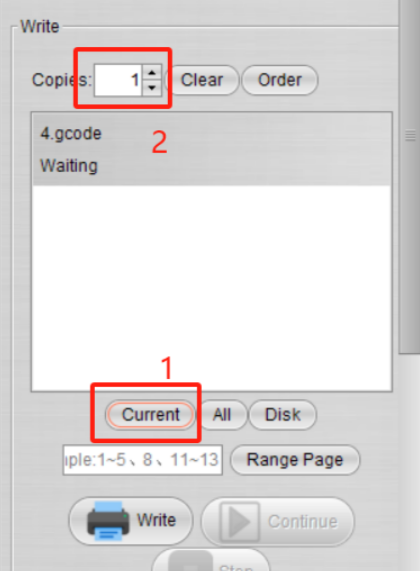
Clique em "Atual" para gerar o código G do ficheiro atual. De seguida, defina a quantidade a escrever. Este passo conclui a preparação para a produção em lote, permitindo-lhe personalizar o número de envelopes a processar pelo plotter de caneta iAuto da UUNA TEK®.
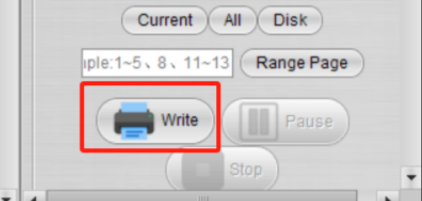
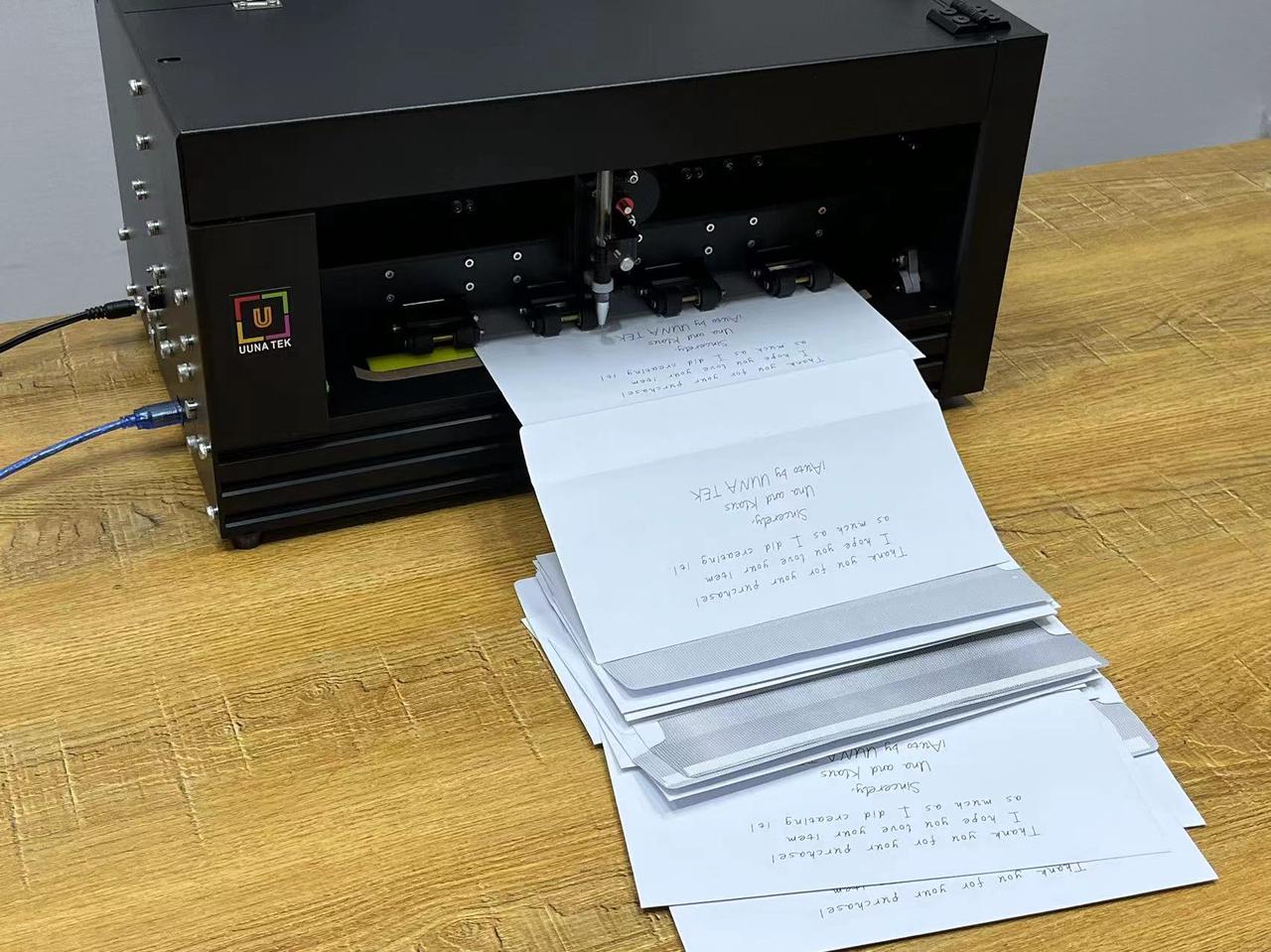
Quando todos os preparativos estiverem concluídos, basta clicar no botão "Escrever" para iniciar o processo de produção. Este comando coloca o plotter de caneta iAuto da UUNA TEK® em funcionamento, dando vida aos seus envelopes cuidadosamente concebidos de forma rápida e automatizada.
Eis o resultado final:
Mais artigos relacionados com o iAuto:
- Como automatizar a escrita em massa de cartões A6 com a máquina de escrita automática iAuto da UUNA TEK
- Como automatizar a escrita em massa de envelopes #10 com a máquina de escrita automática iAuto da UUNA TEK
- As 10 melhores dicas para evitar encravamentos de papel com a máquina de escrita automática iAuto
- Obtenha milhares de variações de tipos de letra com a função de deformação de tipos de letra/trazos
- Escrita em massa com o plotter de caneta iAuto: abrir e utilizar ficheiros TXT ou Word com tipos de letra selecionados
- [Tutorial iAuto]Converter texto para SVG com o Inkscape para o plotter de caneta iAuto
- [Tutorial iAuto]Produção automática de convites de casamento: um guia com o iAuto para o Dia dos Namorados
- [Tutoriais iAuto]Como instalar o software do plotter de caneta iAuto da UUNA TEK®
- [Tutoriais iAuto]Como escrever automaticamente em massa utilizando vários tipos de letra com o plotter de caneta iAuto
- [Tutoriais iAuto] Como registar e ligar o plotter de caneta iAuto da UUNA TEK®
- [Tutoriais iAuto]Como criar cartões de felicitações em massa com o plotter de caneta de alimentação automática iAuto