
![[iAuto Tutorials] Batch Writing Greeting Cards in 10 Fonts](http://br.uunatek.com/cdn/shop/articles/11_51190486-4683-49cd-828c-4e64f8cdf6d6.png?v=1752398098&width=1100)
Suponha que tenho 10 tipos de letra diferentes e preciso de escrever 10 ou mais cartões de felicitações em série. O conteúdo de cada cartão de felicitações é o mesmo, mas os tipos de letra são diferentes. Existe algum método cómodo e rápido? Hoje, vamos experimentar utilizar o UUNA TEK® iAuto Pen Plotter para criar rapidamente cartões de felicitações com o mesmo conteúdo e tipos de letra diferentes. Eis o índice:
- Parte 1 - Preparar tipos de letra diferentes
- Parte 2 - Definições de escrita em massa
- Parte 3 - Iniciar a produção em série
- Precisa do tipo de letra alemão da UUNA TEK?
Parte 1 - Preparar tipos de letra diferentes
Primeiro, é necessário preparar tipos de letra diferentes. O nosso software inclui alguns tipos de letra. Se não forem suficientes, pode criá-los através do nosso software de tipos de letra personalizados (site: http://www.kvenjoy.com/?locale=en#fontapp, que também é compatível com telemóveis, tablets e computadores).
Para saber como criar tipos de letra personalizados, consulte o seguinte tutorial, a primeira parte sobre como personalizar os seus tipos de letra>>>
Parte 2 - Definições de escrita em massa
Depois de preparar o tipo de letra, podemos utilizá-lo para criar o conteúdo do nosso cartão de felicitações.
Abra o software, selecione a função Tabela e defina o tamanho da tela de acordo com o tamanho do cartão de felicitações.

Importe o conteúdo de texto preparado para a tela através da função de caracteres:

Clique no cursor em forma de cruz no canto superior esquerdo para selecionar todo o texto e, em seguida, selecione um tipo de letra para gerar um cartão de felicitações com o primeiro tipo de letra:
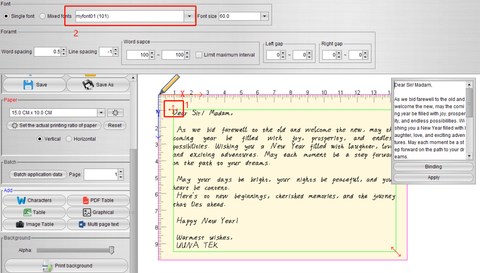
Sugestões: Podemos organizar a disposição dos cartões de felicitações através das seguintes funções.
Tamanho do tipo de letra: Ajuste o tamanho do texto. Se não for suficientemente grande, pode introduzir qualquer valor para ajustar o tamanho.
Espaçamento entre letras: Ajuste o espaço entre as letras.
Espaçamento entre linhas: Ajuste o espaçamento entre linhas.
Espaço entre palavras: Ajuste o espaço entre as palavras. Os espaços entre palavras são gerados aleatoriamente entre os valores máximo e mínimo para simular a aleatoriedade da escrita manual natural.
Margem esquerda, Margem direita: Ajuste o tamanho do espaço entre os limites esquerdo e direito e as palavras. Da mesma forma, os intervalos são gerados aleatoriamente entre os valores máximo e mínimo para simular a aleatoriedade da escrita manual natural.
Além disso, recomenda-se deixar 20 mm de espaço à volta do texto para que o robô de escrita possa escrever normalmente (para evitar que as rodas de pressão do papel não tenham espaço suficiente para pressionar o papel).

Depois de definir o primeiro tipo de letra, vamos definir o segundo.
Na opção Página, adicione uma nova página:

Em seguida, copie o conteúdo da primeira página para a segunda página. Selecione o conteúdo da primeira página e clique com o botão direito do rato em Copiar:
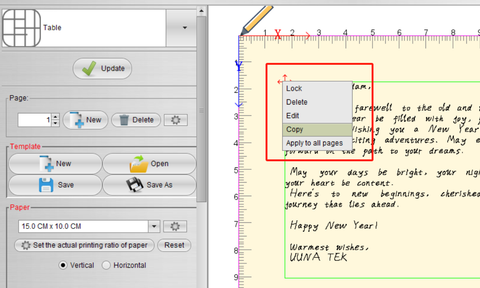
Depois, mude para a segunda página e clique com o botão direito do rato em Colar:

Da mesma forma, selecione o texto e, em seguida, selecione outro tipo de letra. Depois de formatar, o tipo de letra do segundo cartão de felicitações fica definido:

Utilizando o mesmo método, podemos definir 10 tipos de letra diferentes para 10 cartões de felicitações diferentes:

Parte 3 - Iniciar a produção em série
Finalmente, está na altura de produzir cartões de felicitações em série.
Se esta é a primeira vez que utiliza a máquina, consulte aqui como registar e ligar o plotter de caneta iAuto:
Como registar e ligar o plotter de caneta iAuto da UUNA TEK®
Depois de ligar a máquina, clique no botão Todos para gerar ficheiros G-code para todas as páginas:

Depois, clique em escrever para começar automaticamente a criar cartões de felicitações:

Precisa do tipo de letra alemão da UUNA TEK?
Mais artigos relacionados com o iAuto:
- Como automatizar a escrita em série de cartões A6 com a máquina de escrita automática iAuto da UUNA TEK
- Como automatizar a escrita em série de envelopes #10 com a máquina de escrita automática iAuto da UUNA TEK
- As 10 melhores dicas para evitar encravamentos de papel com a máquina de escrita automática iAuto
- Obtenha milhares de variações de tipos de letra com a função de deformação de tipos de letra/trajetos
- Escrita em série com o plotter de caneta iAuto: abrir e utilizar ficheiros TXT ou Word com tipos de letra selecionados
- [iAuto Tutorial]Converter texto em SVG com o Inkscape para o plotter de caneta iAuto
- [iAuto Tutorial]Produção automática de convites de casamento: um guia com o iAuto para o Dia dos Namorados
- [iAuto Tutoriais]Como escrever envelopes em série com a máquina de escrita automática iAuto
- [iAuto Tutoriais]Como instalar o software do plotter de caneta iAuto da UUNA TEK®
- [iAuto Tutoriais]Como escrever automaticamente em série utilizando vários tipos de letra com o plotter de caneta iAuto
- [iAuto Tutoriais] Como registar e ligar o plotter de caneta iAuto da UUNA TEK®
- [iAuto Tutoriais]Como criar cartões de felicitações em série com o plotter de caneta de alimentação automática iAuto