

Este artigo foi escrito por @jim_a_g
Há já alguns anos que crio obras de arte digitais e sempre me senti tentado pela ideia de utilizar um plotter de caneta para transformar o meu trabalho em peças físicas. Quase comecei a fazer plotagens há 10 anos, quando comprei online um plotter Graphtec A1 barato dos anos 1980 (?), mas depois de passar demasiado tempo a tentar resolver problemas com cabos SCSI e paralelos, interruptores DIN e um PC antigo, acabei por desistir. Consegui fazer algumas plotagens, mas foi uma experiência tão penosa conseguir até as plotagens mais simples com aquela máquina enorme e pesada.
Só em 2025 voltei a aventurar-me no mundo das plotagens. Depois do desastre com o Graphtec, esperava dificuldades e uma curva de aprendizagem acentuada. Para minha satisfação, o plotter de caneta Uuna tek iDraw H A3 provou que as minhas preocupações eram infundadas e revelou-se uma descoberta no domínio das ferramentas criativas. Gostaria de partilhar convosco os passos detalhados para desenhar arte digital com a máquina de desenho plotter de caneta iDraw H de formato A3.
Desde o momento em que o tira da caixa, o processo de configuração é muito simples. Claro que é necessário montá-lo, mas a montagem é mínima e são fornecidas instruções claras através de uma pasta do Google Drive (que é atualizada regularmente). Na verdade, além de apertar alguns parafusos e ligar alguns cabos, é praticamente ligar e utilizar, por isso, mesmo que seja novo na utilização de plotters de caneta, pode começar imediatamente, com muito poucos obstáculos técnicos.
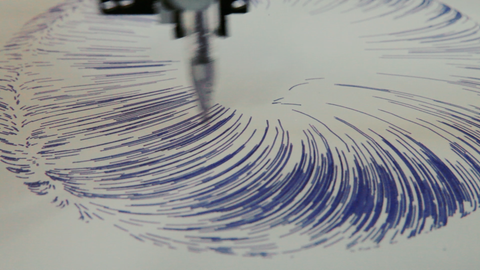
A primeira coisa que fiz depois de montar o plotter foi descarregar uma plotagem de teste de um repositório de obras SVG gratuitas—plotterfiles.com. Descarreguei este design de donut 3D criado por @illus0r Ivan Dianov.

O meu objetivo a longo prazo é, obviamente, fazer plotagens das minhas próprias obras, mas primeiro queria testar o plotter com algum tipo de padrão geométrico interessante e conhecer um pouco melhor o Inkscape.
O Inkscape é um programa de arte vetorial de código aberto—semelhante ao Adobe Illustrator ou ao Affinity Designer—e é o software que utilizo para comunicar com o plotter. Se houver pessoas a utilizar Processing ou código para gerar imagens, tenho a certeza de que existem outras formas de enviar o trabalho para o plotter, mas, como as minhas peças são todas criadas sem código, o Inkscape faz mais sentido. Trabalho com o Adobe Illustrator há anos (na verdade, preciso de me afastar da Adobe, mas está tão integrado no meu fluxo de trabalho que isso parece assustador; mas essa é outra história), por isso não sou estranho ao software vetorial e foi bastante fácil começar a utilizar o Inkscape, apesar das muitas diferenças. Mesmo que seja novo no software vetorial, não é difícil aprendê-lo e existem muitos tutoriais no YouTube. Uma das excelentes funcionalidades do Inkscape são as extensões. Uma delas é a extensão do plotter de caneta iDraw, que permite controlar totalmente o plotter (o que é obviamente bastante útil!). Permite fazer coisas básicas, como devolver o suporte da caneta à posição inicial e testar os movimentos de subida e descida da caneta. Também permite fazer a plotagem da obra completa ou especificar camadas individuais, além de disponibilizar uma ferramenta útil para preencher formas sólidas com hachuras—algo de que precisará se quiser reproduzir um preenchimento. O site do Inkscape tem toda uma biblioteca de outras extensões interessantes—como geradores de códigos de barras e geradores de padrões Guilloché—que pode descarregar gratuitamente.

Por isso, descarreguei o SVG, abri-o no Inkscape e enviei-o para plotagem. E foi aqui (sim, tão cedo) que cometi o meu primeiro erro de principiante. Não tinha especificado qual a versão do plotter que estava a utilizar na extensão iDraw do Inkscape. Por predefinição, está configurada para o modelo A4 e, como estou a utilizar um plotter A3, a minha plotagem ficou cortada. É um erro relativamente comum entre principiantes, que certamente muitas pessoas que passam rapidamente pelas instruções não detetam, mas erros como este ajudam a ilustrar um aspeto da natureza da arte feita com plotters: a resolução de problemas. Há muita experimentação. Desde os suportes físicos, canetas, papéis e técnicas até às decisões de software, como as direções dos caminhos, a ordem das camadas e os espaçamentos; e, depois, por vezes, mesmo quando pensamos ter acertado em tudo, cometemos o erro mais elementar (como deixar o modelo do plotter definido como A4 em vez de A3) e só nos apercebemos disso a meio da plotagem. É um jogo de tentativa e erro, mas é divertido e existe uma sinergia entre o software digital e o resultado físico e tangível que pode realmente incentivar os artistas a explorar uma grande variedade de possibilidades criativas. Fiquei acordado na cama a pensar nos materiais e nas plotagens que poderia criar.

Depois de definir corretamente o modelo do plotter, repeti a plotagem utilizando papel A3 básico e uma das canetas de gel roxas brilhantes das minhas filhas. Estava a vibrar de entusiasmo enquanto observava o plotter executar meticulosamente cada traço. Este envolvimento tátil com o processo artístico acrescenta uma nova dimensão à criação digital, unindo, no meu caso, os mundos virtual e físico. Fez-me pensar intensamente no que poderia fazer a seguir.

Tenho trabalhado em algumas peças inspiradas em Kaiju e, mais especificamente, na série japonesa original Ultraman. Evoco uma essência de nostalgia ao captar excertos obscuros de cenas da série televisiva e, depois, reforço essa nostalgia ao reproduzi-los utilizando os algoritmos de pontilhismo de 4 cores da clássica NES. Decidi que este seria o meu primeiro miniprojeto—tentar descobrir uma forma de fazer a plotagem destas peças.

Não foi um processo simples. Primeiro, tive de vetorizar perfeitamente as imagens de 120 x 120 píxeis e depois preencher com hachuras cada camada colorida, com um intervalo exatamente correto, para criar formas sólidas de píxeis que não se sobrepusessem. Era mais fácil dizer do que fazer e houve muitas tentativas falhadas. Habituei-me tanto a trabalhar digitalmente, onde as imagens podem ser perfeitas ao nível do píxel e ficar exatamente alinhadas, mas, como descobri, aquilo que vemos no ecrã raramente é reproduzido com precisão numa plotagem. Das minhas 4 cores, escolhi uma para ser a cor do papel (cinzento, neste caso) e as outras 3 seriam canetas de gel.

As canetas de gel são geralmente bastante boas para fazer plotagens, porque têm um bom fluxo de tinta opaca, o que significa que serão visíveis mesmo em papéis coloridos. No entanto, cada camada tem de ser plotada individualmente e é crucial garantir que repõe a caneta do plotter na posição inicial antes de começar a imprimir uma nova camada. Se a posição da caneta estiver desviada apenas 0,5 mm, as cores acabarão por se sobrepor.

A espessura da caneta também é um pouco complicada. Pode tentar reproduzir no Inkscape a forma como pensa que as canetas irão comportar-se, mas, fisicamente, a espessura dos traços irá variar. Uma caneta anunciada como tendo 0,5 mm de espessura nem sempre tem exatamente 0,5 mm e fatores como o fluxo de tinta, a velocidade de plotagem, etc., podem afetar o resultado. Por exemplo, os marcadores de tinta Posca (PC-3M fino) indicam uma espessura de traço de 0,9–1,3 mm e, embora essa variação possa não parecer muita, mesmo numa área A5 preenchida com hachuras pode ter impacto. Neste caso, definir um espaçamento entre hachuras de cerca de 1 mm será provavelmente o melhor, mas haverá sempre alguma tentativa e erro, por isso recomendo gerar uma folha de teste. Existe um excelente programa chamado Drawing Bot V3 que pode fazer isso por si com base nas suas especificações, mas não é gratuito, por isso gerei alguns SVGs para descarregar e testar gratuitamente: A4_Pen_Calibration.svg A3_Pen_Calibration.svg
Depois de alguma experimentação e matemática (não é o meu forte), acabei por encontrar um bom equilíbrio. Utilizando papel de técnica mista cinzento Gris Clairefontaine A5 e mais algumas canetas de gel, fiz as minhas primeiras peças “a sério”, comprovadas pelo resultado da impressão.

Talvez veja algumas áreas onde a espessura da linha não ficou exatamente correta, mas, de modo geral, estou satisfeito com elas enquanto testes e sinto-me suficientemente confiante para avançar e criar algumas peças finais. Recomendo vivamente que vá tomando notas ao longo do processo. Para voltar a obter estas plotagens, terei de repetir cerca de 10 passos diferentes com definições exatas e, se mudar o tipo de canetas que estou a utilizar ou o tamanho do papel, terei de voltar a ajustar tudo em conformidade.

Uma das coisas que adoro em dar vida física à minha arte digital é a reintrodução dos “acidentes felizes”. Enquanto estudante, passei muito tempo a experimentar técnicas de impressão, serigrafia, linogravura, etc., e havia sempre um elemento de não se ter controlo total sobre o resultado, o que conferia uma certa magia a todo o processo. Habituei-me tanto a que a arte digital pudesse ser perfeita que o plotter me permitiu voltar a desfrutar das imperfeições de uma impressão física.

E assim, para além da facilidade de utilização, da configuração e das capacidades técnicas, o plotter de caneta Uuna Tek H A3—talvez, mais importante do que tudo, traz uma sensação de magia, diversão e entusiasmo ao processo criativo. Ver os seus designs ganharem vida à medida que o plotter move a caneta pela sua tela é verdadeiramente inspirador. Seja qual for o seu nível, incentivo-o a experimentar e a deixar-se inspirar. Estou muito entusiasmado com o futuro da minha prática criativa, agora que tenho esta ferramenta única no meu arsenal. Pode acompanhar a evolução das minhas aventuras com plotters através do meu Instagram @jim_a_g.