

Parte 1 - Crie a sua própria fonte com variação ilimitada

Clique em Criador de fontes para registar uma conta de fontes:


(Nota: esta é uma conta para criação de fontes, diferente da conta do software da máquina, não podendo ser utilizadas indistintamente. Para efetuar o registo e ligar a conta do software da máquina, clique em Registar e consulte este artigo: https://uunatek.com/blogs/tips-and-tricks/tutorial-how-to-register-and-connect-to-uuna-tek-iauto-pen-plotter)

Agora voltamos ao nosso tema. Depois de registar a conta de fontes, pode consultar a Parte 1 deste tutorial para aprender as funções e a utilização básicas: https://idrawpenplotter.com/f/tutorial-how-to-make-bulk-greeting-cards-with-iauto-auto-feeding

Segundo: Ativar a função de largura
Hoje precisamos de utilizar uma função mais avançada, nomeadamente a função de escrita manual em inglês com quatro linhas e três espaços (Ativar a largura).
Iniciamos sessão na nossa conta e clicamos em Criar para criar a fonte. Introduza o nome da fonte, selecione inglês como idioma da fonte e não se esqueça de ativar a função de largura:

Depois de a criar, pode encontrar a fonte aqui:

Terceiro: Criar e editar fontes
Clique na fonte criada e, em seguida, clique em Editar para entrar na fonte:

Depois de entrar na página, clique no botão Adicionar para abrir a janela personalizada:

Como quero criar uma fonte dedicada ao Dia de Ação de Graças, introduzo todo o conteúdo relevante e separo cada palavra com um espaço, para que possa ser reconhecida como uma palavra independente:

Por exemplo, os sinais de pontuação e as palavras podem ser separados aqui:

Em seguida, clique em OK para adicionar todo o texto:

Pode encontrar rapidamente todas as palavras através da função Pesquisar:


Também pode clicar diretamente em Página seguinte para encontrar as palavras adicionadas recentemente:

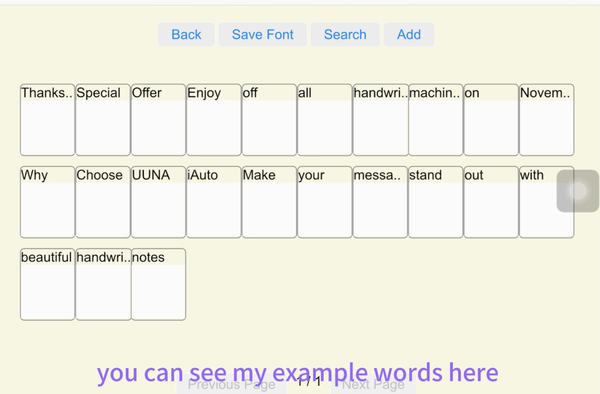
O meu exemplo é o seguinte:
Quarto: Definir a área de escrita adequada
Clique numa palavra qualquer e entre na interface de criação de fontes. Defina a área de escrita adequada em Definições:

Recomenda-se selecionar a área Grande e ativar a opção Editar linha:

Depois de entrar no modo de edição de linhas, as áreas representadas por estas linhas podem ser editadas livremente:

Podemos arrastar e mover a linha de largura o mais possível para o lado esquerdo da tela, para que o ponto inicial da palavra fique à esquerda, o que é mais adequado para escrever palavras longas:

Depois, ajuste a linha das maiúsculas, a linha de altura e a linha descendente para a altura adequada, de acordo com os seus hábitos de escrita:

Em seguida, volte a selecionar o modo Record path nas definições para começar a escrever as palavras à mão:

Quinto, começar a introduzir os seus tipos de letra manuscritos
Depois de escrever cada palavra, não se esqueça de clicar no botão Done para guardar a caligrafia atual (por predefinição, pode guardar 3 estilos):

Se quiser mais variações para tornar o resultado da escrita mais aleatório e diversificado, pode clicar no botão Add (não existe qualquer limite para o número de variações):


É melhor clicar frequentemente em Save Font para evitar anomalias ou falhas de rede:
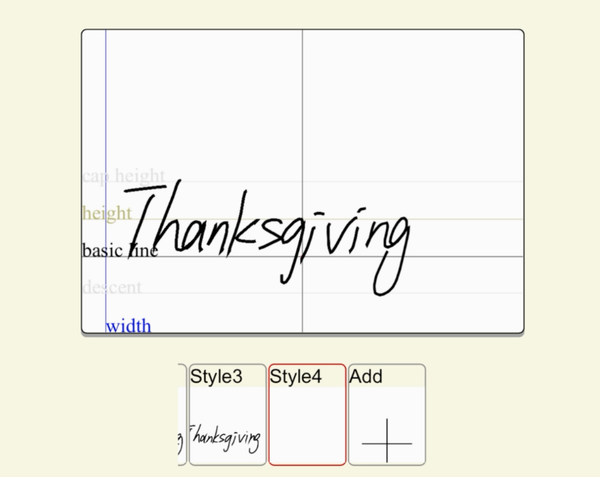
Depois de escrever a palavra atual, clique em Next para começar a palavra seguinte:

Quando tiver escrito tudo, pode verificar todas as palavras (não se esqueça de introduzir também separadamente alguns sinais de pontuação correspondentes):


Sexto, sincronizar os seus tipos de letra com o software iAuto
Em seguida, pode importar o tipo de letra para o software. Clique em Font Management>>>Cloud para sincronizar os tipos de letra:


Depois, poderá encontrar aqui o seu tipo de letra personalizado:

Parte dois - Editar o texto dos cartões de Ação de Graças
Vamos introduzir o texto de Ação de Graças. Clique na função Characters no canto inferior esquerdo:


Selecione o texto que introduziu e escolha o seu tipo de letra para ver o resultado:

Continue a introduzir todo o conteúdo e pode ajustar o formato aqui:

O resultado final é o seguinte:

E não se esqueça de guardar:

Parte três - Escrever cartões de Ação de Graças com o iAuto
Por fim, pode ligar a máquina e escrever:

O resultado é o seguinte:
